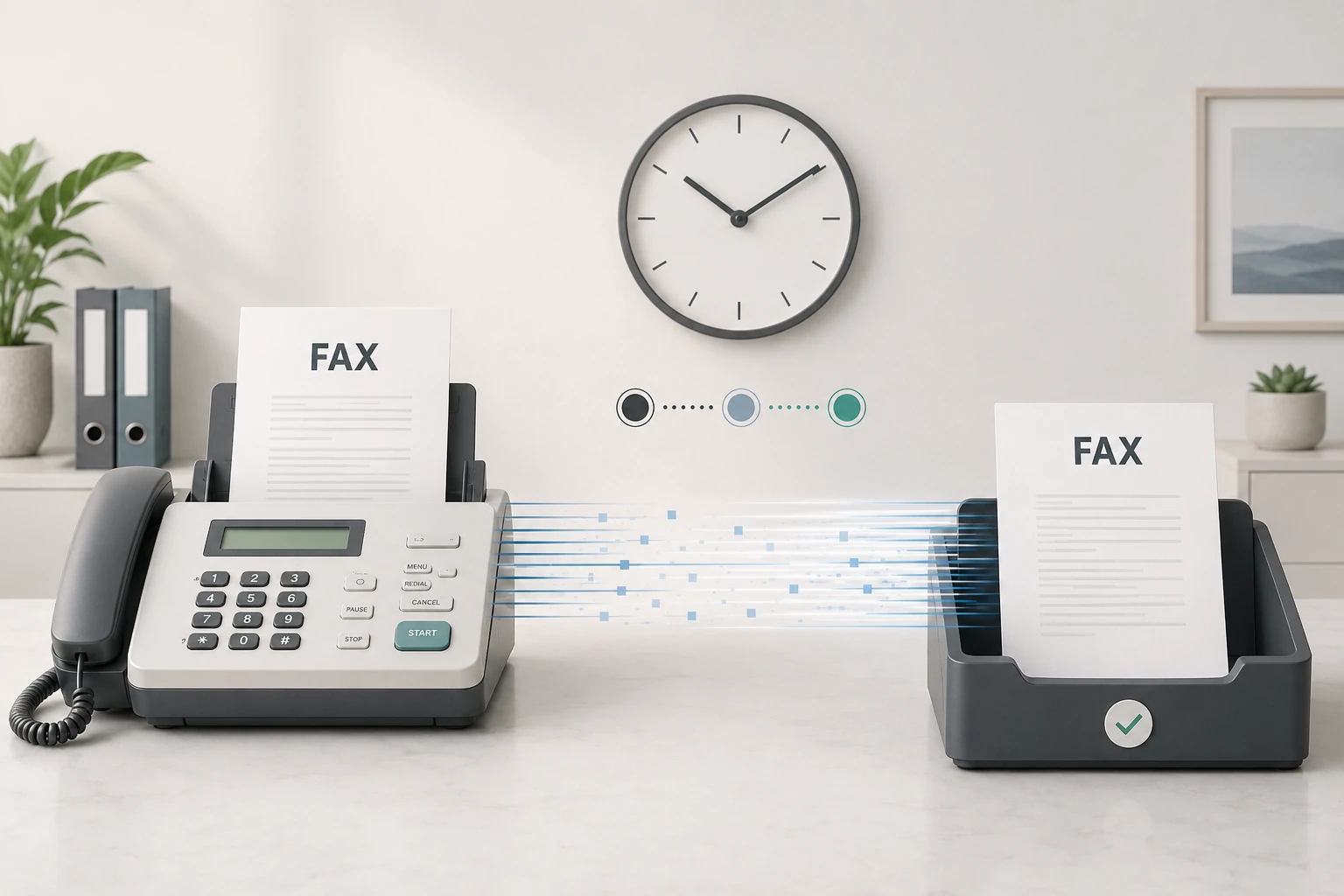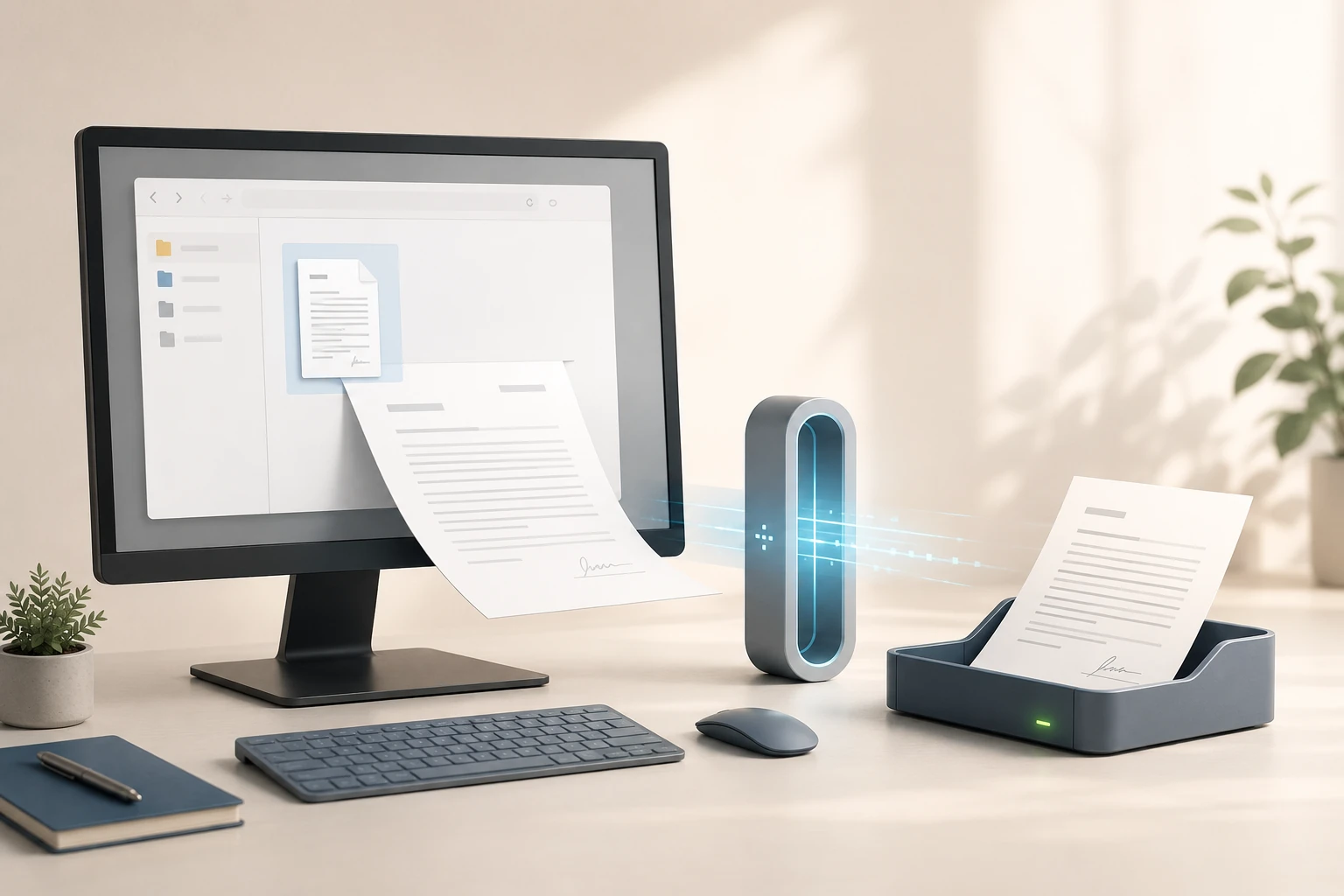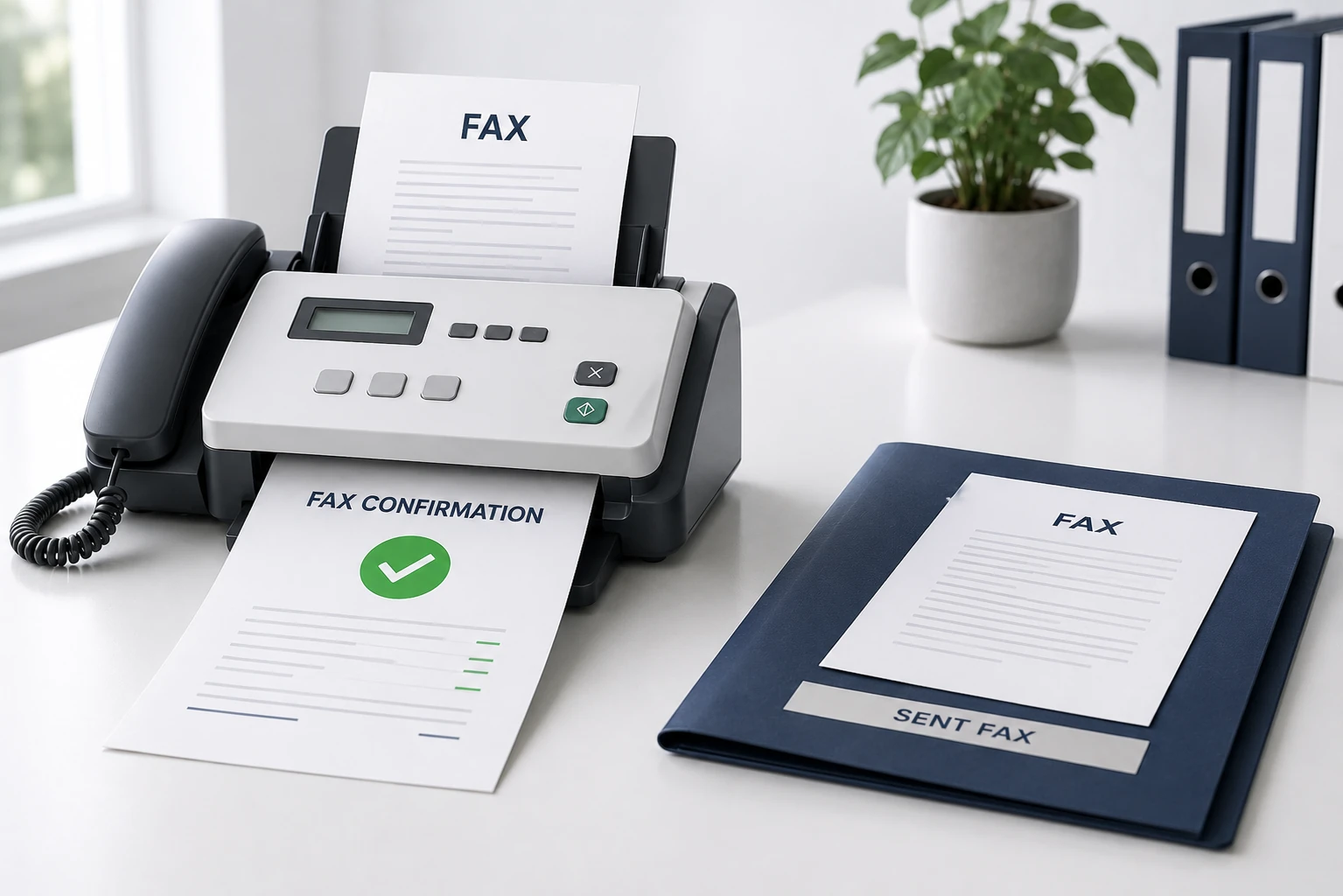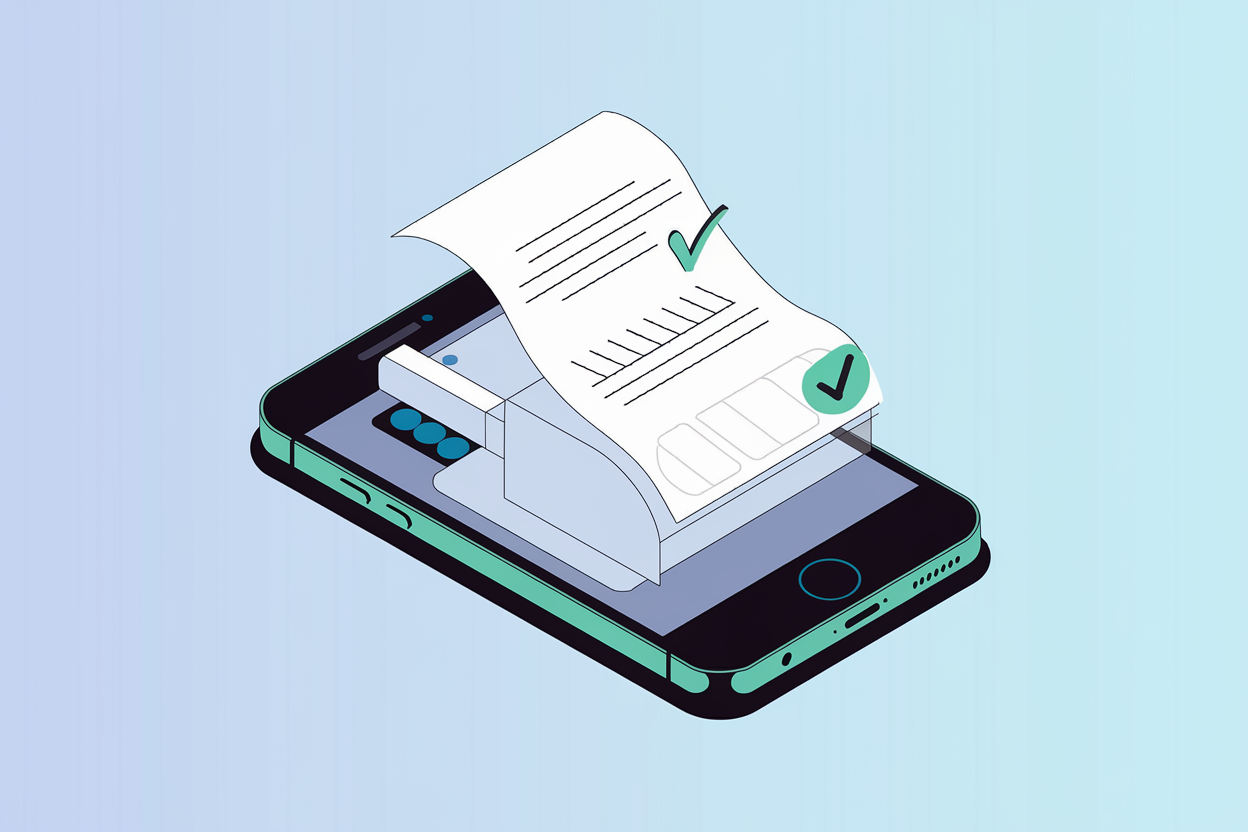

Vergessen Sie das Faxgerät. Mit einem iPhone können Sie in wenigen Minuten scannen, anhängen und versenden – ohne Papier, ohne Toner. Sehen Sie sich das kurze Video unten an, um die Grundlagen zu erfahren, und scrollen Sie dann weiter nach unten für Schritt-für-Schritt-Anleitungen (App, Web und E-Mail-zu-Fax), Tipps und Fehlerbehebung.
Auswahl Ihrer Methode (Bitte zuerst lesen)
Was Sie benötigen:
- Eine klare digitale Kopie (am besten PDF), die Faxnummer des Empfängers (mit Länder-/Vorwahl) und eine Sendemethode (App, Web oder E-Mail-zu-Fax).
- Optional: ein kurzes Deckblatt und ein E-Signatur-Bild.
Schnelle Entscheidung:
- App → Sie faxen mehr als einmal; Sie möchten Kamerascanning + Zustellbestätigungen.
- Web → Sie möchten nichts installieren oder Sie befinden sich auf einem gemeinsam genutzten Gerät.
- E-Mail-zu-Fax → Sie arbeiten in E-Mails und wünschen einfache Vorlagen/Automatisierung.
Methode 1: iPhone App (Mobile-First)
Was es ist:
Eine spezielle App, die scannt, anhängt, ein Deckblatt hinzufügt, sendet und die Zustellung verfolgt.
Wann Sie sie wählen sollten:
Häufiges oder mobiles Faxen; Sie möchten Echtzeitstatus und Verlauf.
Vorteile:
Schnelles Kamerascanning (automatische Kanten-/Entzerrung), Seitenvorschau, Push-Bestätigungen, gesendeter Verlauf.
Nachteile:
Erfordert Installation/Konto; normalerweise kostenpflichtig (Testversion → wöchentlich/monatlich oder Pay-as-you-go).
Datenschutzhinweise:
Verwenden Sie ein starkes Passwort und 2FA. Bevorzugen Sie Anbieter, die die Verschlüsselung während der Übertragung und im Ruhezustand dokumentieren und Datenspeicherungsfristen veröffentlichen. Wenn Sie sensible Gesundheits- oder Rechtsdokumente verarbeiten, prüfen Sie, ob eine Business Associate Agreement (BAA) verfügbar ist und was sie abdeckt.
Häufige Fehler:
Schlechte Beleuchtung → unscharfe Scans; verwenden Sie PDF, um die Größe moderat zu halten; überprüfen Sie internationale Vorwahlen.
Methode 2: Web Dashboard (Keine App)
Was es ist (in einer Zeile):
Melden Sie sich auf einer Website an, laden Sie PDF/JPG/TIFF hoch, geben Sie die Nummer ein, senden Sie sie ab und beobachten Sie den Status.
Wann Sie es wählen sollten:
Gelegentliche Nutzung oder Desktop-Workflows; gemeinsam genutzte Geräte, bei denen die Installation von Apps umständlich ist.
Vorteile:
Keine Installation, einfaches Drag-and-Drop, dasselbe Konto funktioniert auf Telefon und Desktop.
Nachteile:
Das Scannen erfolgt in zwei Schritten (Scannen mit Notizen/Kamera, dann Hochladen); die mobile Browser-UX variiert; Sie müssen während des Hochladens/Sendens online bleiben.
Datenschutzhinweise:
Verwenden Sie HTTPS, vermeiden Sie öffentliche Computer, prüfen Sie, wie lange Dateien nach dem Senden gespeichert werden.
Häufige Fehler:
Große PDFs können an Upload-Limits stoßen; einige Netzwerke blockieren Uploads – lassen Sie den Tab bis zur Bestätigung geöffnet.
Methode 3: E-Mail-zu-Fax (Automatisierungsfreundlich)
Was es ist:
Senden Sie Ihr Dokument per E-Mail an eine Adresse wie [email protected]; der Dienst faxt es.
Wann Sie es wählen sollten:
Administratoren/Power-User; wiederholte Ziele; einfache Vorlagen oder Regeln in E-Mails.
Vorteile (kurz):
Funktioniert von jedem Gerät mit E-Mail; einfach zu standardisieren und zu wiederholen.
Nachteile:
Schwächere Vorschauen; das Scannen erfolgt separat; die Formatierung folgt den Standardeinstellungen des Anbieters; Zustellstatus per E-Mail.
Datenschutzhinweise:
Anhänge werden über Ihren E-Mail-Anbieter geleitet – verwenden Sie vertrauenswürdige Konten und 2FA.
Häufige Fehler:
Das Adressformat muss exakt sein (Ländervorwahl, Symbole); mehrere Anhänge können zusammengeführt/neu geordnet werden, sofern nicht anders angegeben.
Wie Internet-Faxen mit iPhone Apps funktioniert
Ihre perfekte Fax-App im Jahr 2025 finden
Die richtige iPhone-Fax-App im Jahr 2025 zu finden, muss sich nicht wie das Scrollen durch ein endloses Menü anfühlen. Große Namen (z. B. eFax, FaxBurner, iFax, CocoFax, FAX.PLUS) listen viele Funktionen auf; einfachere Optionen wie Municorn Fax konzentrieren sich auf die Kernaufgabe. Größer ist nicht immer besser – zuverlässige Grundlagen schlagen ein überfülltes Funktionsblatt.
Was am wichtigsten ist (Kurzcheck)
- Scannerqualität: gestochen scharfe, entzerrte Scans, die auch bei durchschnittlicher Beleuchtung funktionieren.
- Dateiverarbeitung: PDF zuerst; DOC/DOCX/JPG-Unterstützung ohne seltsame Formatierung.
- Workflow-Geschwindigkeit: aktuelle Kontakte, erneutes Senden/Verlauf, klare Zustellbestätigungen.
- Signieren & Deckblätter: leichte E-Signatur und ein einfaches Deckblatt.
- Cloud-Zugriff: Greifen Sie ohne viel Aufhebens auf Dateien von iCloud, Google Drive oder Dropbox zu.
- Datenschutzgrundlagen: Verschlüsselung während der Übertragung/im Ruhezustand, sinnvolle Datenspeicherung.
Wie man wählt (in einer Minute)
- Wenn Sie oft faxen → wählen Sie die App mit dem besten Scanner + Statusverfolgung.
- Wenn Sie hauptsächlich vorhandene PDFs senden → priorisieren Sie den sauberen Dateiimport und die Bestätigungen.
- Wenn Sie den ganzen Tag Dokumente aus der Cloud freigeben → machen Sie den Cloud-Zugriff zum Zünglein an der Waage.
Realitätscheck
Überfliegen Sie ein paar aktuelle, praxisnahe Bewertungen, um die Scanqualität, Dateieigenheiten und Zustellzuverlässigkeit zu bestätigen. Mit dieser kurzen Liste werden Sie sich nicht mit Klobigem zufrieden geben – wählen Sie einfach das Tool, das zu Ihrer tatsächlichen Arbeitsweise passt.
Wie man Schritt für Schritt vom iPhone faxt
Das Senden und Empfangen von Faxen auf Ihrem iPhone ist einfacher als je zuvor. Mit nur wenigen einfachen Schritten können Sie Ihr iPhone im Handumdrehen zum Laufen bringen.
Einrichten Ihres Kontos und Ihrer Faxnummer
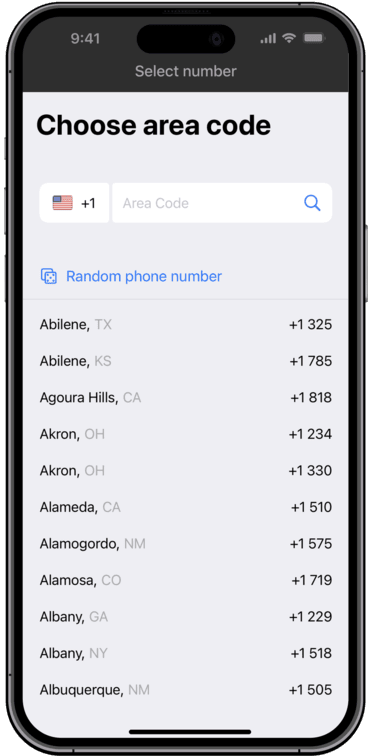
Installieren Sie eine Fax-App (z. B. Municorn Fax) und erstellen Sie ein Konto. Das Onboarding geht schnell – erlauben Sie Kamera-/Dateizugriff, fügen Sie grundlegende Details hinzu, bestätigen Sie die E-Mail, falls Sie dazu aufgefordert werden. Wenn Sie planen, Faxe zu empfangen, wählen Sie eine Vorwahl und beanspruchen Sie Ihre persönliche Faxnummer, damit Kontakte Dokumente direkt an Ihre App senden können.
Die Startseite der Fax vom iPhone App
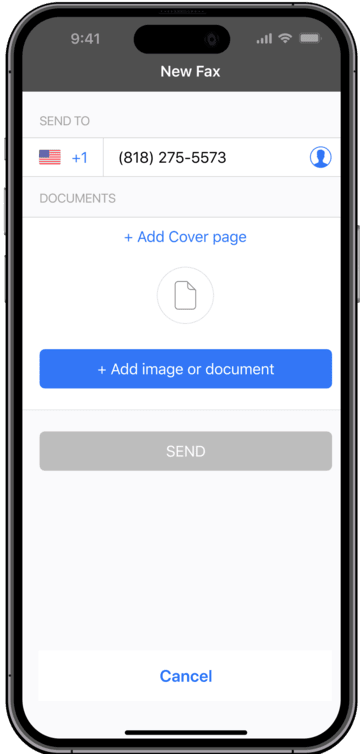
Beim Start landen Sie auf dem Bildschirm „Senden“ für schnelle ausgehende Faxe. Verwenden Sie „Posteingang“ für empfangene Dokumente und „Gesendet“ für Verlauf und Bestätigungen. Ein Info-/Hilfebereich behandelt häufige Fragen und kurze Anleitungen, sodass Sie kleine Probleme lösen können, ohne die App zu verlassen.
Wie man Dokumente und Bilder anhängt
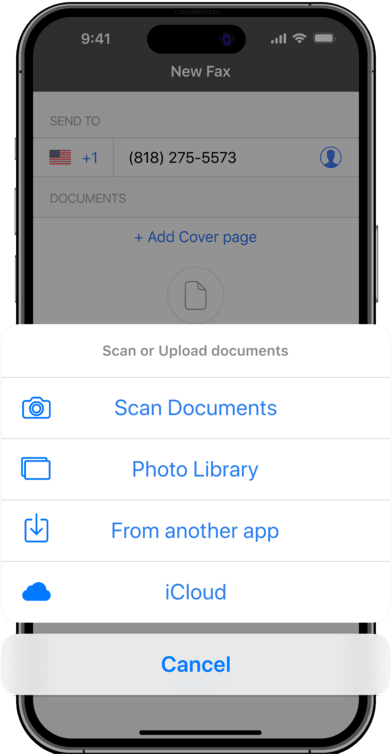
Tippen Sie auf „Hinzufügen“, um Dateien von „Dateien“, iCloud, Google Drive, Fotos oder lokalem Speicher anzuhängen. PDF, JPG und TIFF sind die sichersten Optionen, und Sie können mehrere Dateien für mehrseitige Aufträge hinzufügen. Wenn Sie nur Papier haben, scannen Sie es mit der In-App-Kamera oder dem iPhone Notes Scanner und hängen Sie das generierte PDF an.
Auswahl der Deckblattseite
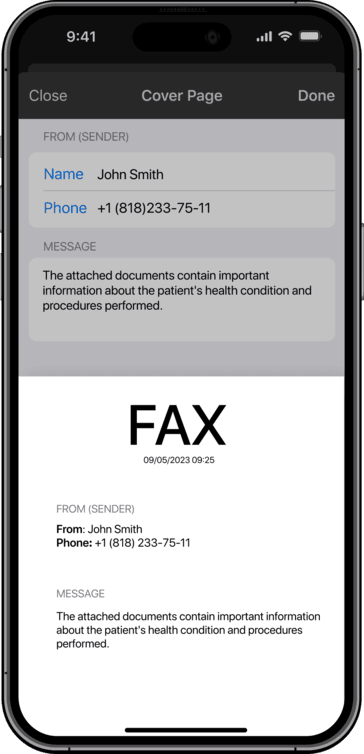
Ein kurzes Deckblatt verdeutlicht, für wen das Fax bestimmt ist und warum es ankommt. Tippen Sie auf „Deckblatt hinzufügen“ und füllen Sie dann Absender/Empfänger, Datum, Betreff und eine einzeilige Nachricht aus. Es ist ein kleiner Schritt, der Fehlleitungen verhindert und professionell aussieht, insbesondere bei offiziellen Unterlagen.
Auswahl einer Faxnummer
Die meisten Apps lassen Sie eine Nummer mit einer bestimmten Vorwahl auswählen, um für Kunden lokal zu erscheinen. Ihre zugewiesene Nummer verarbeitet sowohl die ausgehende Identität als auch eingehende Faxe. Wenn sich Ihr Publikum ändert, können Sie die Vorwahl oft später aktualisieren, ohne Ihr Konto neu aufzubauen.
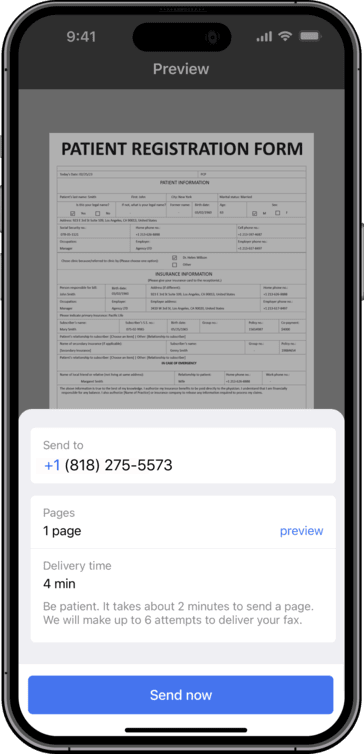
Endgültige Vorschau
Öffnen Sie die Vorschau und überprüfen Sie die Reihenfolge, Drehung, den Zuschnitt und den Kontrast. Stellen Sie sicher, dass die Ränder nicht abgeschnitten sind und der Text lesbar ist. Denken Sie daran: Die meisten Faxausgaben sind schwarz-weiß, daher können Fotos mit geringem Kontrast Details verlieren – passen Sie sie vor dem Senden gegebenenfalls an.
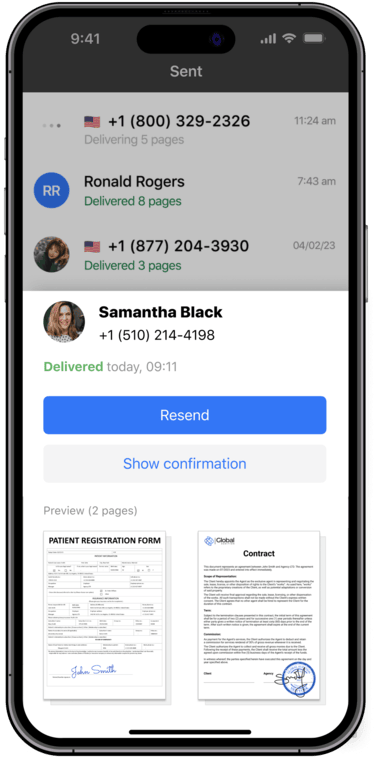
Zustellbestätigung
Tippen Sie auf „Senden“ und beobachten Sie den Status in der App. Sie sehen Versuche, Erfolge und Misserfolge nahezu in Echtzeit. Wenn die Leitung besetzt ist, verwenden Sie die integrierte Wiederholungsfunktion. Zustellbestätigungen und Zeitstempel werden im Abschnitt „Gesendet“ gespeichert, was für Audits oder Follow-ups hilfreich ist.
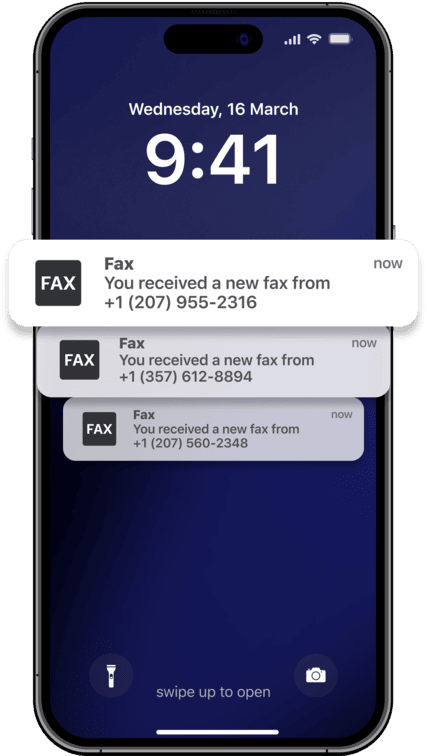
Empfangen eines Faxes auf dem iPhone
Eingehende Faxe kommen in Ihrem Posteingang an, der an Ihre Nummer gebunden ist – keine Telefonbuchse oder Hardware erforderlich. Öffnen Sie sie, um sie anzuzeigen, laden Sie sie dann herunter, leiten Sie sie per E-Mail weiter oder speichern Sie sie im Cloud-Speicher. Halten Sie alles papierlos, indem Sie Dateien nach Kunde, Projekt oder Datum organisieren; der Verlauf der App hält eingehende und ausgehende Spuren zusammen.
Verbinden Ihrer E-Mail und Kontakte
Verknüpfen Sie Ihre iPhone-Kontakte, damit Sie Empfänger auswählen können, ohne Nummern erneut einzugeben. Sie können auch Dateien von Mail oder Gmail direkt in die App freigeben, um sie anzuhängen.
Einmal einstellen und vergessen: Benachrichtigungen (gesendet/fehlgeschlagen), ein Standard-Deckblattstil und wo Dateien gespeichert werden (Gerät oder Cloud). Die App konvertiert PDF/JPG/TIFF automatisch in das Faxformat.
Deckblatt und Unterschrift
Ein kurzes Deckblatt – An/Von, Betreff, einzeilige Notiz – sorgt dafür, dass Faxe korrekt weitergeleitet werden und professionell aussehen. Wenn eine Unterschrift erforderlich ist, zeichnen Sie sie auf dem Bildschirm oder importieren Sie eine gescannte Unterschrift, die Sie wiederverwenden können.
Eingabe der richtigen Nummer
Geben Sie die vollständige Faxnummer mit Länder- und Vorwahl ein; fügen Sie die Vorwahl für internationale Sendungen hinzu. Ziehen Sie Nummern aus Kontakten oder dem letzten Verlauf, um Tippfehler zu vermeiden.
Bevor Sie senden, machen Sie eine kurze Vorschau, um Seiten, Reihenfolge und Ziel zu bestätigen.
Pläne: kostenlos vs. kostenpflichtig
Kostenlose Stufen eignen sich hervorragend zum Testen, begrenzen aber oft Seiten oder fügen Wasserzeichen hinzu. Bezahlte Pläne erhöhen die Limits und können internationalen Versand, Cloud-Speicher, Sendungen an mehrere Empfänger und Priority-Support hinzufügen.
Faustregel: gelegentliche Absender → kurzer Plan oder Pay-per-Fax; stetige Nutzung → monatlicher Plan für vorhersehbare Kosten.
Verfolgen Ihrer Faxe
Statusprüfungen und Benachrichtigungen
Aktualisierungen des Zustellstatus nahezu in Echtzeit; fehlgeschlagene Sendungen können mit einem Fingertipp erneut versucht werden. Die Ansichten „Gesendet“ und „Posteingang“ speichern Bestätigungen und Zeitstempel, und die Suche nach Kontakt oder Datum erleichtert das Auffinden alter Faxe.
Sicherheitsgrundlagen
Verwenden Sie ein starkes Passwort und 2FA. Bevorzugen Sie Anbieter, die die Verschlüsselung während der Übertragung und im Ruhezustand angeben, sowie klare Datenspeicherungszeiträume. Wenn Sie sensible Gesundheits- oder Rechtsdokumente verarbeiten, bestätigen Sie, ob eine BAA verfügbar ist und was sie abdeckt.
Verwenden Sie Ihr iPhone als Scanner
Scannen Sie mit der In-App-Kamera oder Notizen für saubere, entzerrte PDFs. Fotografieren Sie auf einer flachen, matten Oberfläche mit gutem Licht und überprüfen Sie den Kontrast, damit der Text in der Schwarzweiß-Faxausgabe lesbar bleibt.
Cloud-Speicher
Verbinden Sie iCloud, Google Drive oder Dropbox, um Dateien schnell zu greifen und alles papierlos zu halten. Speichern Sie fertige Faxe wieder in Ihrer Cloud, um übersichtliche Aufzeichnungen zu erhalten und sie einfach freizugeben.
Organisation
Benennen Sie Dateien eindeutig, gruppieren Sie sie nach Kunde oder Projekt und verlassen Sie sich auf die Suche und den Verlauf anstatt auf die manuelle Ablage. Aktivieren Sie Benachrichtigungen für neue eingehende Faxe, damit zeitkritische Dokumente nie ungesehen bleiben.
Häufig gestellte Fragen
Welche Schritte sind erforderlich, um ein Fax direkt von einem iPhone zu senden?
Laden Sie eine Fax-App herunter und erstellen Sie ein Konto, erlauben Sie dann den Zugriff auf Kamera/Dateien. Hängen Sie Ihr Dokument an oder scannen Sie es, geben Sie die vollständige Faxnummer (mit Länder-/Vorwahl) ein, fügen Sie ein kurzes Deckblatt hinzu, zeigen Sie eine Vorschau an und senden Sie es ab.
Schnelle Checkliste:
- App installiert und angemeldet
- Dokument angehängt oder gescannt (PDF/JPG/TIFF)
- Nummer korrekt formatiert (Länder-/Vorwahl)
- Deckblatt hinzugefügt (optional)
- Vorschau bestanden → Senden → Zustellbestätigung gespeichert
Kann ich ein Fax von einem iPhone senden, ohne Apps zu verwenden?
Nicht nativ – iOS hat kein integriertes Fax. Ihre Optionen sind eine Fax-App, das Web-Dashboard eines Anbieters in Safari/Chrome oder E-Mail-zu-Fax.
Beachten Sie:
- Keine Installation: Verwenden Sie das Web-Dashboard
- Automatisierung: Verwenden Sie E-Mail-zu-Fax
- Beste mobile UX: Verwenden Sie eine App mit Scanner + Status
Wie kann man eine PDF-Datei von einem iPhone faxen?
Öffnen Sie Ihre Fax-App und wählen Sie die PDF-Datei aus „Dateien“, iCloud, Google Drive oder einem E-Mail-Anhang aus. Bestätigen Sie die Seitenreihenfolge und die Ränder in der Vorschau, geben Sie die Nummer mit den richtigen Vorwahlen ein, senden Sie sie ab und bewahren Sie die Bestätigung auf.
Tipps für saubere PDFs:
- Exportieren/Scannen Sie in PDF (wenn möglich, nicht in Fotos)
- Verwenden Sie das Papierformat Letter/A4
- Überprüfen Sie den Kontrast, damit das S&W-Fax lesbar bleibt
Kann man ein Fax kostenlos von einem iPhone senden und wenn ja, wie?
Einige Apps bieten Testversionen oder ein paar kostenlose Seiten an, aber Limits und Wasserzeichen sind üblich. Für die laufende oder professionelle Nutzung entfernt ein kostenpflichtiger Plan Beschränkungen und verbessert die Zuverlässigkeit, den Support und die Nachverfolgung.
Typische Unterschiede:
- Kostenlos: Seitenbeschränkungen, Wasserzeichen, eingeschränkte Regionen
- Kostenpflichtig: höhere Limits, internationaler Versand, bessere Zustellungsprotokolle, Priority-Support
Kann ich Dokumente von einem iPhone scannen und faxen?
Ja – verwenden Sie den Scanner der App oder den Notes Scanner für entzerrte Seiten mit hohem Kontrast, hängen Sie sie dann an und senden Sie sie mit Zustellungsverfolgung. Gute Beleuchtung und eine flache, matte Oberfläche helfen sehr.
Bewährte Verfahren für das Scannen:
- Füllen Sie den Rahmen aus; vermeiden Sie Blendung
- Erhöhen Sie den Kontrast; drehen/beschneiden Sie die Ränder
- Bevorzugen Sie mehrseitige PDFs gegenüber einzelnen Fotos