
Dieser Artikel wurde im Dezember 2025 aktualisiert
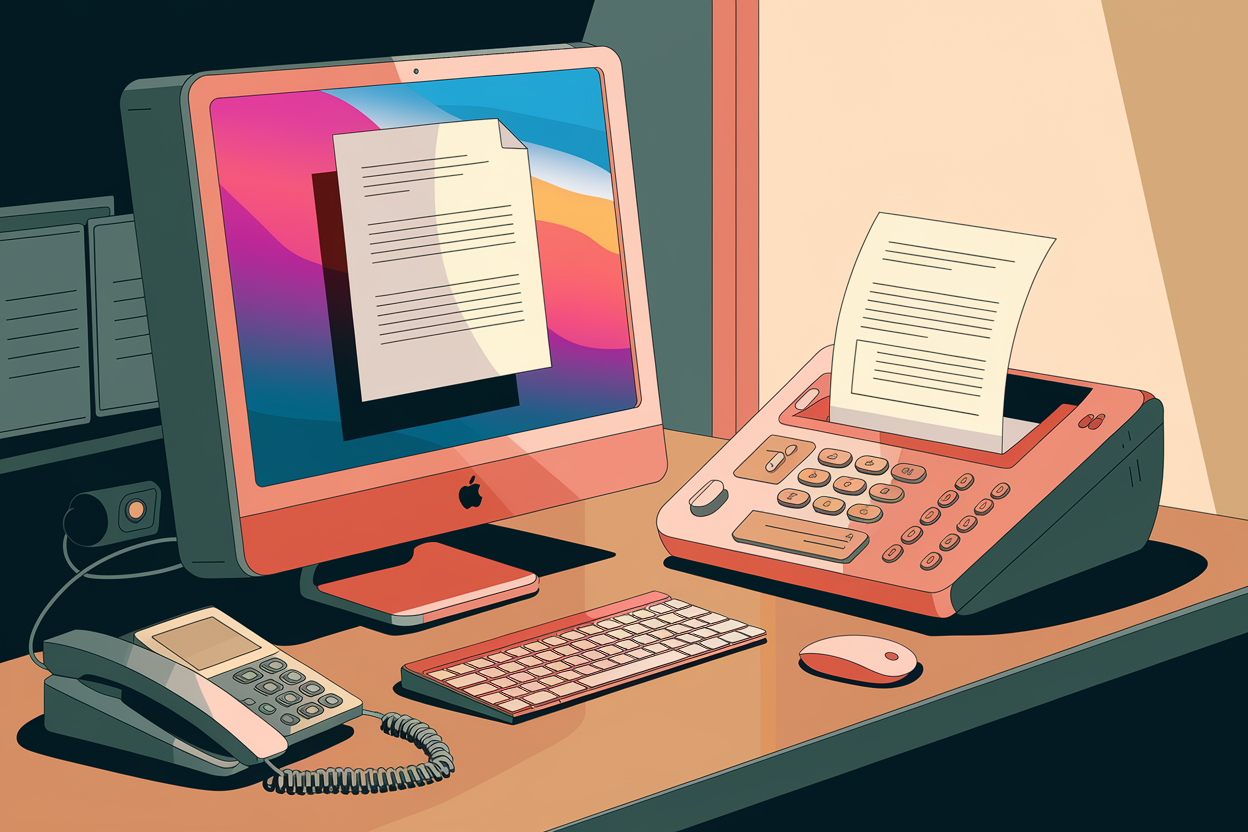
Die kurze Antwort: Macs haben keine eingebauten Faxmodems mehr. Um im Jahr 2025 von einem Mac zu faxen, haben Sie drei Möglichkeiten:
- Der „Hardware“-Weg: Schließen Sie einen Multifunktionsdrucker an (am langsamsten, erfordert einen Festnetzanschluss).
- Der „Ecosystem“-Weg: Verwenden Sie iPhone Mirroring oder eine Mac-App, um drahtlos zu faxen (am schnellsten für macOS Sequoia-Benutzer).
- Der „Corporate“-Weg: Senden Sie ein Fax direkt von Ihrem E-Mail-Client.
- Der Online-Weg: Verwenden Sie einen elektronischen Faxdienst in Ihrem Browser (gut für einmalige Angelegenheiten).
Hier ist eine kurze Vergleichstabelle mit allen Optionen:
| Methode | Am besten geeignet für | Geschwindigkeit | Kosten | Einrichtungsaufwand |
|---|---|---|---|---|
| Drucker + Festnetz | Büros mit Hardware | Langsam | Hoch (Hardware) | Hoch |
| Fax-App | Alltagsnutzer | Schnell | Mittel | Einfach |
| E-Mail-zu-Fax | Krankenhäuser, Anwaltskanzleien | Mittel | Mittel | Einfach |
| Online-Fax | Einmalige Angelegenheiten | Mittel | Niedrig | Sehr einfach |
| Kostenloses Fax | Seltene Notfälle | Langsam | Kostenlos | Sehr einfach |
Der „Old School“-Weg: Verwenden eines Multifunktionsdruckers
Schauen Sie, wenn Sie wirklich die Büroatmosphäre von 2005 wieder aufleben lassen wollen, unterstützt macOS technisch tatsächlich das Faxen auf die altmodische Art. Es fühlt sich ein bisschen so an, als würde man einen Videorekorder an einen modernen 4K-Fernseher anschließen, aber hey – es funktioniert, wenn Sie die Hardware haben.
Apple hat seit über einem Jahrzehnt kein Faxmodem in einen Mac eingebaut, aber die Software zur Handhabung eines solchen ist immer noch tief in Ihren Systemeinstellungen vergraben. Wenn Sie zufällig einen Multifunktionsdrucker (die großen, klobigen, die scannen, drucken und faxen) und einen aktiven Festnetzanschluss haben, können Sie Ihren Mac direkt daran anschließen.
So geht’s (wenn Sie die Ausrüstung haben):
- Anschließen: Verbinden Sie Ihren Mac über USB (oder Wi-Fi, wenn es sich um ein neueres Modell handelt) mit dem Drucker und – das ist der Clou – stellen Sie sicher, dass der Drucker selbst an eine funktionierende Telefonsteckdose angeschlossen ist.
- Zu den Einstellungen gehen: Öffnen Sie die Systemeinstellungen (oder Systemeinstellungen unter älteren macOS-Versionen) und gehen Sie zu Drucker & Scanner.
- Das Fax finden: Wenn Ihr Drucker richtig angeschlossen ist, sollten Sie eine spezielle „Fax“-Version Ihres Druckers in der Liste sehen.
- Senden: Öffnen Sie das Dokument, das Sie faxen möchten (z. B. ein PDF- oder Word-Dokument), klicken Sie auf Datei > Drucken, und wählen Sie im Dropdown-Menü des Druckers diese „Fax“-Version aus. Anstatt Tinte auf Papier zu drucken, werden Sie nach einer Faxnummer gefragt und wählen sich über den Festnetzanschluss ein.
Das Fazit? Es funktioniert, aber es ist auf der „Setup“-Seite aufwendig. Sie benötigen ein physisches Telefonkabel, ein kostenpflichtiges Festnetzabonnement und einen Drucker, der wahrscheinlich seit meiner Schulzeit kein Firmware-Update mehr erhalten hat. Es ist zuverlässig, sicher, aber für die meisten von uns, die von einem Café oder einem Homeoffice ohne Festnetzanschluss aus arbeiten, ist es ein No-Go.
2. Der moderne Weg: Verwenden einer Fax-App (Municorn)
Wenn Sie keinen Festnetzanschluss haben (und wer hat das schon?), ist die Standardlösung im Jahr 2025 die Verwendung einer speziellen Fax-App. Diese Apps fungieren als „virtuelle Brücke“, die Ihre digitale Datei nimmt und sie über das Telefonnetzwerk für Sie überträgt.
Es gibt viele Optionen im App Store (eFax, Fax.Plus usw.), aber in diesem Leitfaden konzentrieren wir uns auf die Municorn Fax App, da sie die beste Integration mit macOS-Funktionen wie iPhone Mirroring bietet.
Es gibt zwei Möglichkeiten, sie auf Ihrem Mac zu verwenden: den „Ecosystem Hack“ (mein Favorit) oder die native Mac App.
Option A: Verwenden von iPhone Mirroring (der „Ecosystem“-Hack)
Wenn Sie mit den neuesten Software-Updates von Apple auf dem Laufenden bleiben, haben Sie wahrscheinlich das Getöse um iPhone Mirroring in macOS Sequoia gesehen. Ehrliche Meinung? Es ist eine dieser Funktionen, die wie ein Gimmick aussieht, bis man sie tatsächlich ausprobiert – dann fragt man sich, wie man ohne sie gelebt hat.
Dies ist wohl die coolste Art zu faxen, da sie die Lücke zwischen Ihrem Mac und Ihrem iPhone perfekt schließt.
Hier ist der Grund, warum ich diese Methode tatsächlich am häufigsten verwende:
- Es fühlt sich nativ an: Sie können die Tastatur und das Trackpad Ihres Macs verwenden, um Deckblätter zu tippen (viel schneller als mit dem Daumen zu tippen).
- Zugriff auf Mac-Dateien: Sie können Dateien von Ihrem Desktop direkt in das gespiegelte iPhone-Fenster ziehen und ablegen.
- Keine Telefonleitung erforderlich: Da die App Ihre Wi-Fi- oder Datenverbindung nutzt, verwandeln Sie Ihr MacBook effektiv in ein voll funktionsfähiges Faxgerät, ohne dass Sie eine Kupfer-Festnetzleitung oder einen klobigen Drucker benötigen.
So bringen Sie es zum Laufen:
Stellen Sie zunächst sicher, dass auf Ihrem Mac macOS Sequoia (oder höher) und auf Ihrem iPhone iOS 18 läuft. Beide müssen mit derselben Apple-ID angemeldet sein, wobei Bluetooth und Wi-Fi aktiviert sein müssen.
- Klicken Sie auf das Symbol „iPhone Mirroring“ in Ihrem Mac-Dock. Ihr Telefon stellt eine nahtlose Verbindung her, und Ihr iPhone-Bildschirm wird wie von Zauberhand auf dem Desktop Ihres Macs angezeigt.
- Öffnen Sie die Fax-App: Verwenden Sie Ihre Maus, um auf das Municorn-Symbol auf diesem gespiegelten Bildschirm zu klicken.
- Senden Sie Ihr Fax: Klicken Sie wie auf Ihrem Telefon auf „Neues Fax“. Sie können Dokumente von Ihrem iCloud Drive, Google Drive abrufen oder einfach ein Foto machen, wenn Ihr Telefon in der Nähe aufgestellt ist.
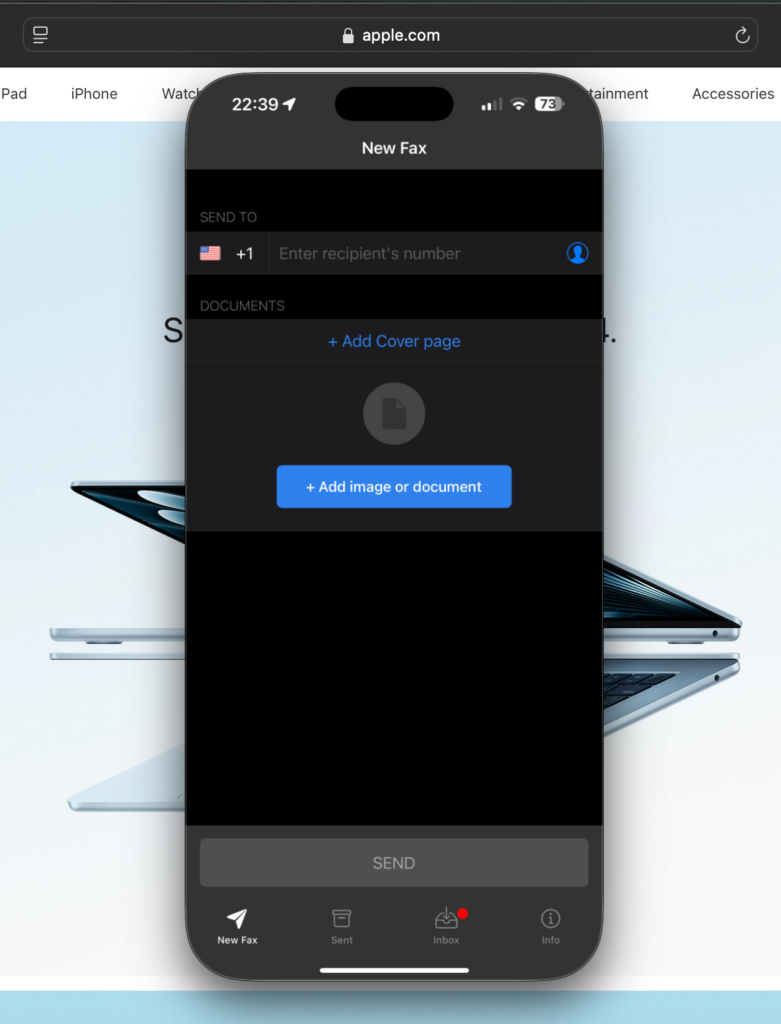
Es ist das Beste aus beiden Welten – die Einfachheit der mobilen App mit der Produktivität Ihres Mac-Setups.
Option B: Herunterladen der nativen Mac App
Schritt 1. Laden Sie die App herunter Suchen Sie im Mac App Store nach „Municorn Fax App“. Nach der Installation sieht sie ähnlich aus wie die iPhone-Version, ist aber für Ihren größeren Bildschirm optimiert.
Schritt 2. Holen Sie sich Ihre Faxnummer Mit der App können Sie eine lokale Faxnummer in den USA, Großbritannien, Kanada und darüber hinaus beanspruchen. Sie müssen sich nicht in dieser Stadt befinden, um dort eine Nummer zu haben – ideal, um für Kunden „lokal“ zu wirken.
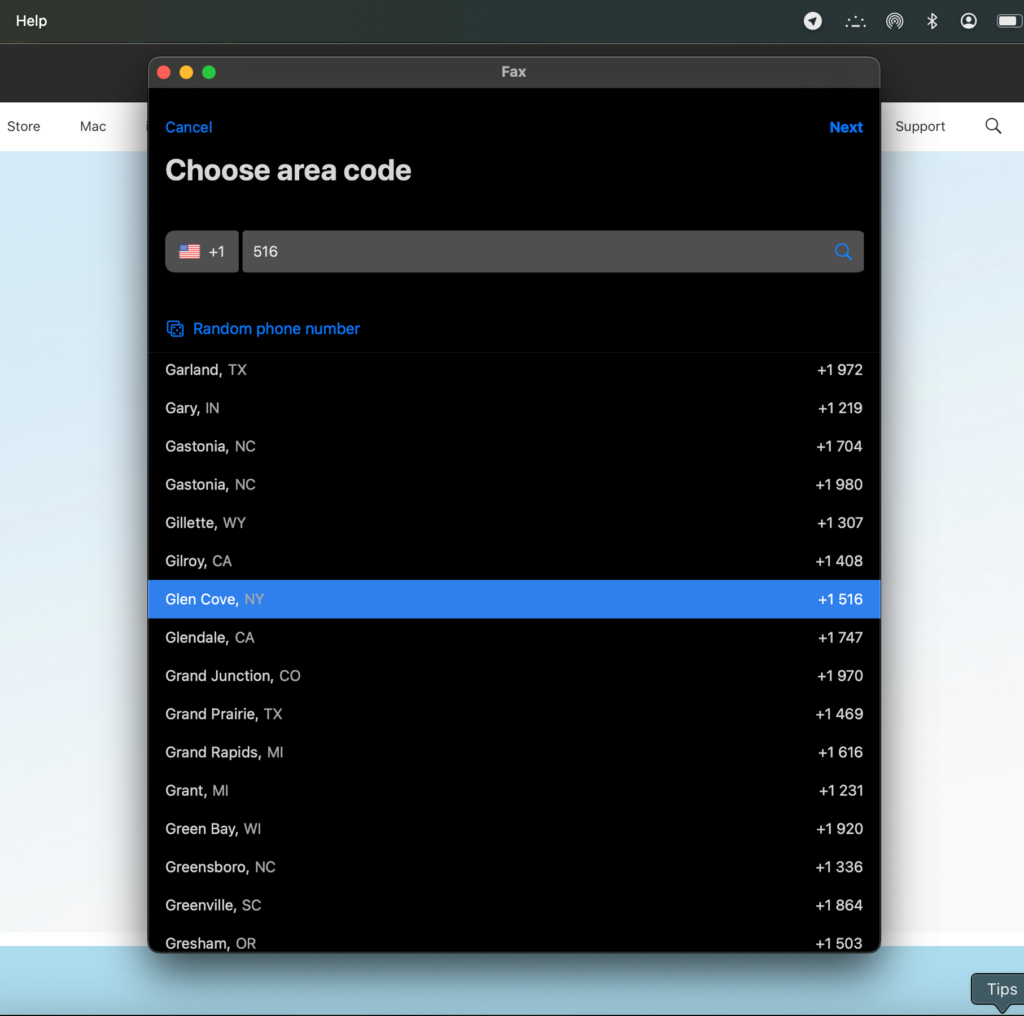
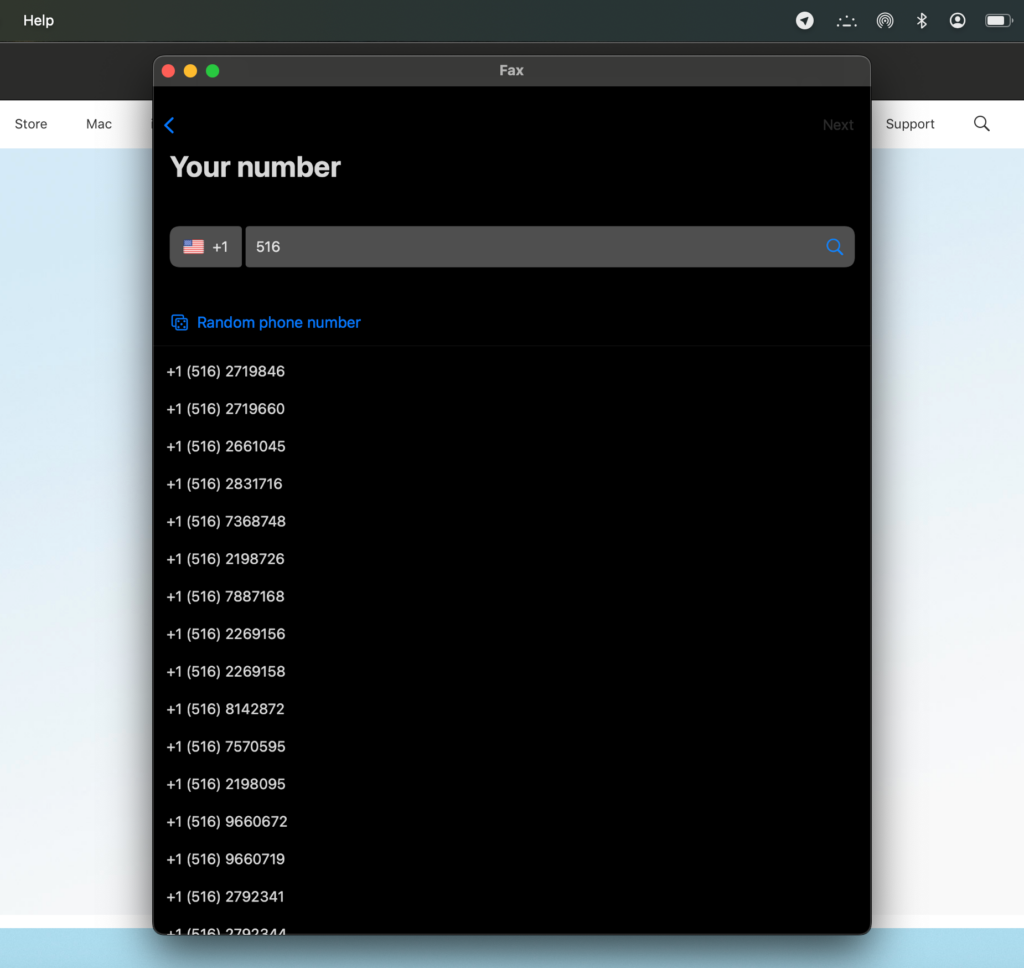
Sie können dann Ihre Nummer aus den verfügbaren Optionen auswählen – wie Sie sehen können, gibt es in allen Regionen viele zur Auswahl.
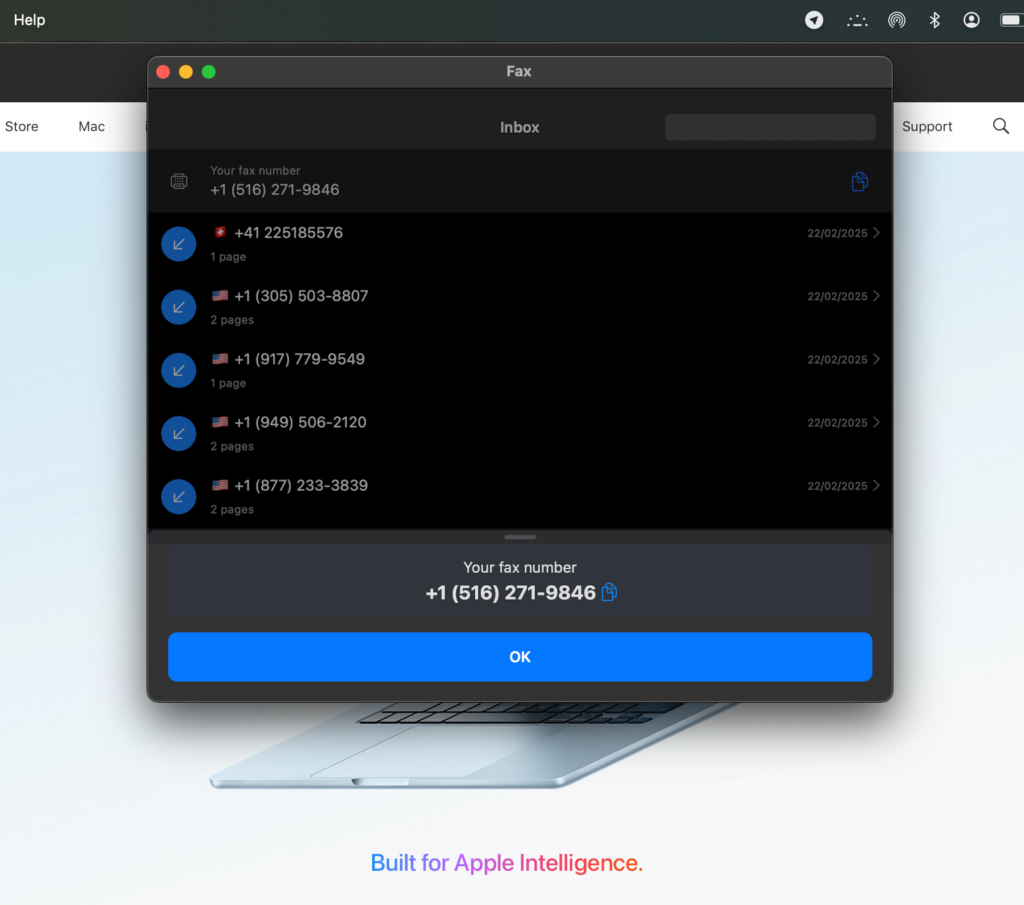
Wenn Ihre Faxnummer bereit ist, wird sie auf dem Bildschirm angezeigt und ist einfach zugänglich und von Ihrer Inbox-Seite in der App aus teilbar.
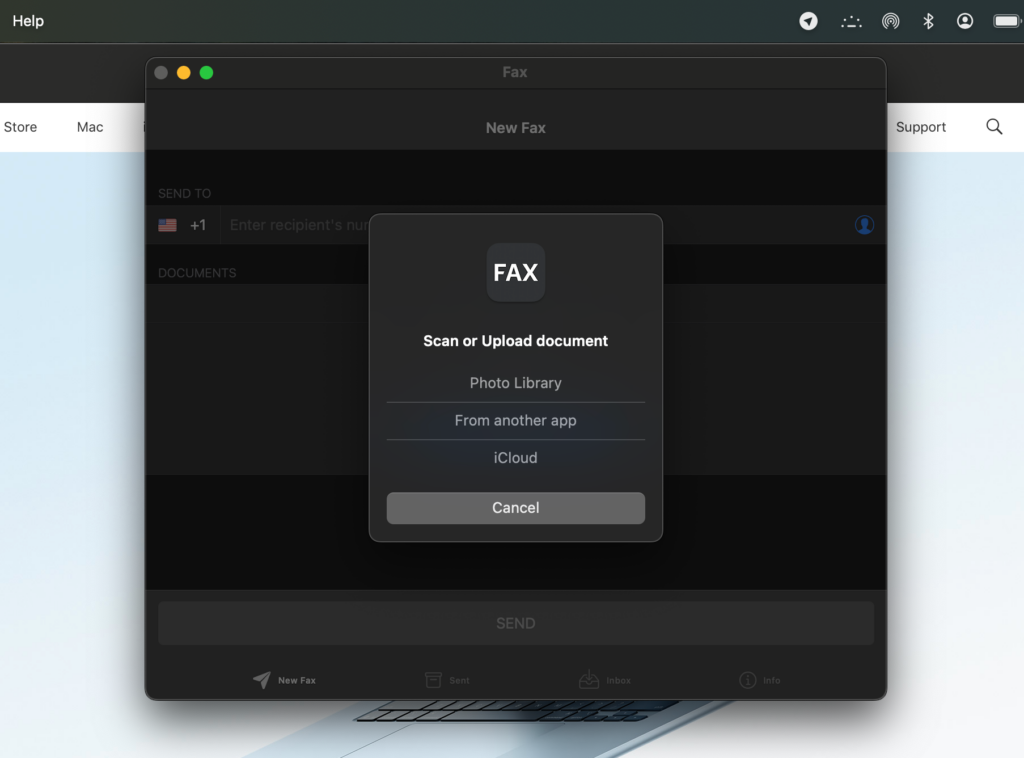
Schritt 3. Vorbereiten und Senden Navigieren Sie zur Startseite „Neues Fax“. Sie können Word-Dokumente, PDFs oder Bilder direkt aus dem Finder ziehen und ablegen. Das Beste daran? Sie können Dateien von
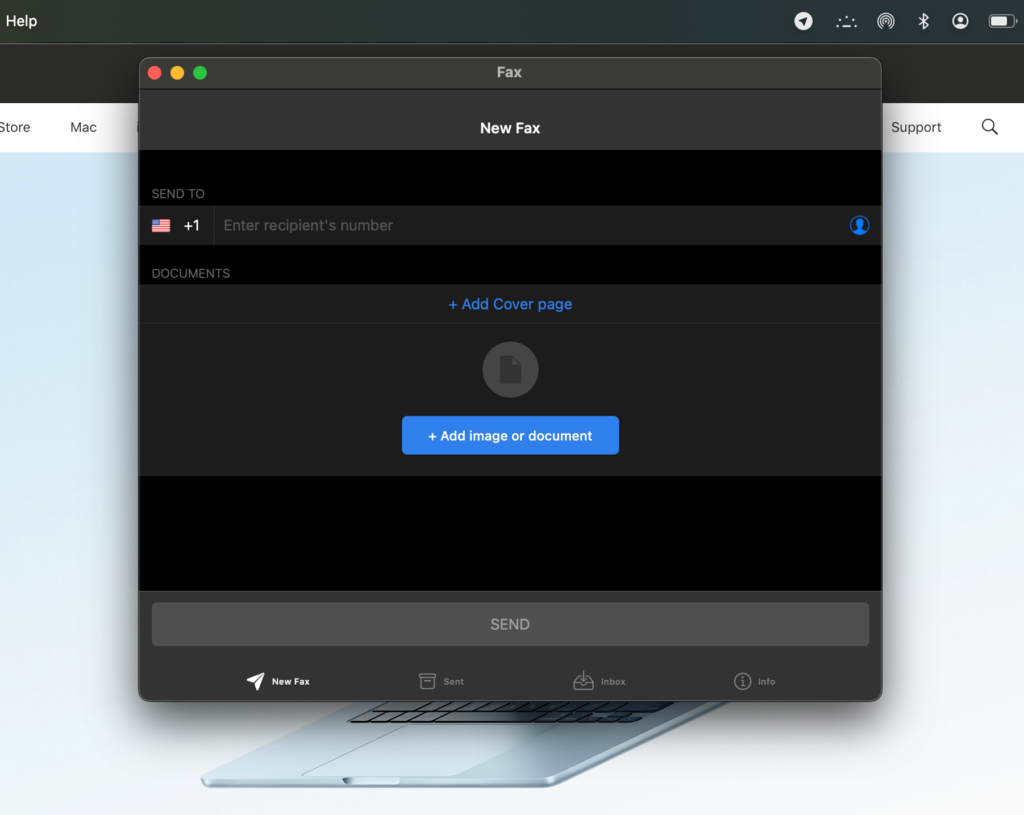
Schritt 4. Überprüfen Sie Ihr Fax und klicken Sie auf Senden. Dies ist eine gute Gelegenheit, die Faxnummer des Empfängers zu überprüfen und Ihre Faxseiten und Ihr Deckblatt hinzuzufügen. Bevor Sie Ihr Fax senden, können Sie eine Vorschau des Faxes anzeigen und Informationen von der App darüber erhalten, wie lange das Senden des Faxes dauern wird. Jede Seite dauert in der Regel etwa ein bis zwei Minuten, um sie zu faxen, so dass Sie wissen, wann Ihr Empfänger mit der Zustellung rechnen kann.
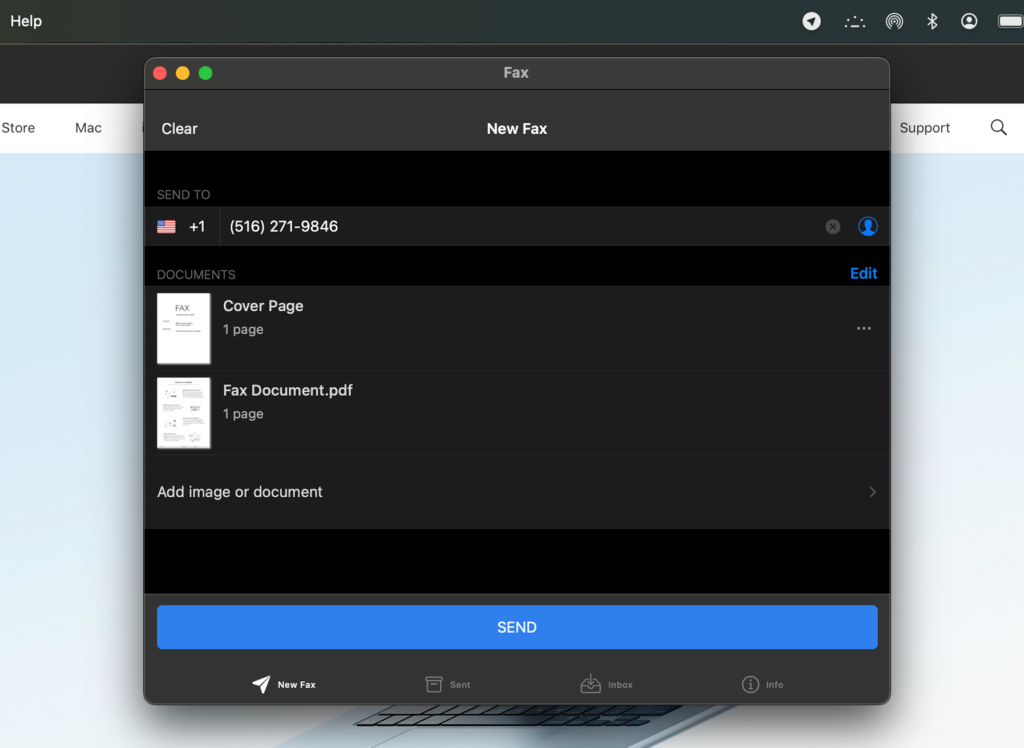
Sobald Ihr Fax gesendet wurde, erhält Ihre App (sowohl auf Ihrem Mac als auch auf Ihrem iPhone) eine Benachrichtigung – das bedeutet, dass Sie auf Senden klicken und dann Ihren Mac verlassen können, wenn Sie etwas anderes tun möchten – die Benachrichtigung wird auf Ihrem Telefon angezeigt!
3. Der „Corporate“-Weg: E-Mail-zu-Fax
Wenn Sie zu den Leuten gehören, die in Apple Mail oder Outlook leben, könnte das Herunterladen einer separaten App nur zum Senden eines Dokuments wie digitale Unordnung erscheinen.
Die gute Nachricht ist, dass Sie tatsächlich direkt von Ihrem Posteingang aus faxen können, indem Sie einen E-Mail-zu-Fax-Dienst verwenden. Stellen Sie sich dies als eine „Übersetzer“-Schicht vor: Sie senden eine normale E-Mail, der Dienst fängt sie ab, wandelt sie in analoge Faxsignale um und liefert sie an das Gerät des Empfängers.
Dies ist eine beliebte Methode für Anwälte und Fachleute im Gesundheitswesen, da sie die Einfachheit von E-Mails mit der rechtlichen Sicherheit des Faxens kombiniert. Dienste wie EveryFax sind HIPAA-konform, was bedeutet, dass sie Ihr Dokument in eine Verschlüsselungsschicht einhüllen, die Standard-E-Mails einfach nicht haben.
So geht’s genau:
- Verfassen: Öffnen Sie Ihren E-Mail-Client (Mail, Outlook, Gmail – spielt keine Rolle) und starten Sie eine neue Nachricht.
- Adressieren: In das Feld „An“ geben Sie keine E-Mail-Adresse ein. Geben Sie stattdessen die Faxnummer des Empfängers gefolgt von der Domain des Dienstes ein.
- Beispiel: Wenn Sie EveryFax verwenden, würde es wie folgt aussehen
[email protected].
- Beispiel: Wenn Sie EveryFax verwenden, würde es wie folgt aussehen
- Anhängen: Ziehen Sie Ihre Dokumente per Drag & Drop in die E-Mail.
- Hinweis: Sie müssen sie nicht zuerst konvertieren. Ob PDF, Word-Dokument oder JPEG, der Dienst konvertiert sie automatisch in Faxseiten in der Reihenfolge, in der Sie sie angehängt haben.
- Senden: Klicken Sie auf Senden. Sie sind fertig.
Nach ein paar Minuten erhalten Sie eine automatische Bestätigungs-E-Mail in Ihrem Posteingang, die Ihnen mitteilt, dass das Fax erfolgreich zugestellt wurde. Es ist die beste Option, wenn Sie eine strenge „Papierkette“ von allem, was Sie senden, führen möchten, ohne Ihren E-Mail-Workflow zu verlassen.
4. Der Browser-Weg: Online-Faxdienste
Wenn Sie keine Apps herunterladen möchten, können Sie einen browserbasierten Dienst verwenden. Diese funktionieren in Safari oder Chrome und ermöglichen es Ihnen, von jedem Mac aus zu faxen, in den Sie sich einloggen.
Hier sind einige der Top-Konkurrenten, die wir getestet haben:
eFax
eFax ist der „Legacy“-Riese der Branche. Sie bieten ein Webportal, in dem Sie sich einloggen, ein Dokument hochladen und auf Senden klicken.
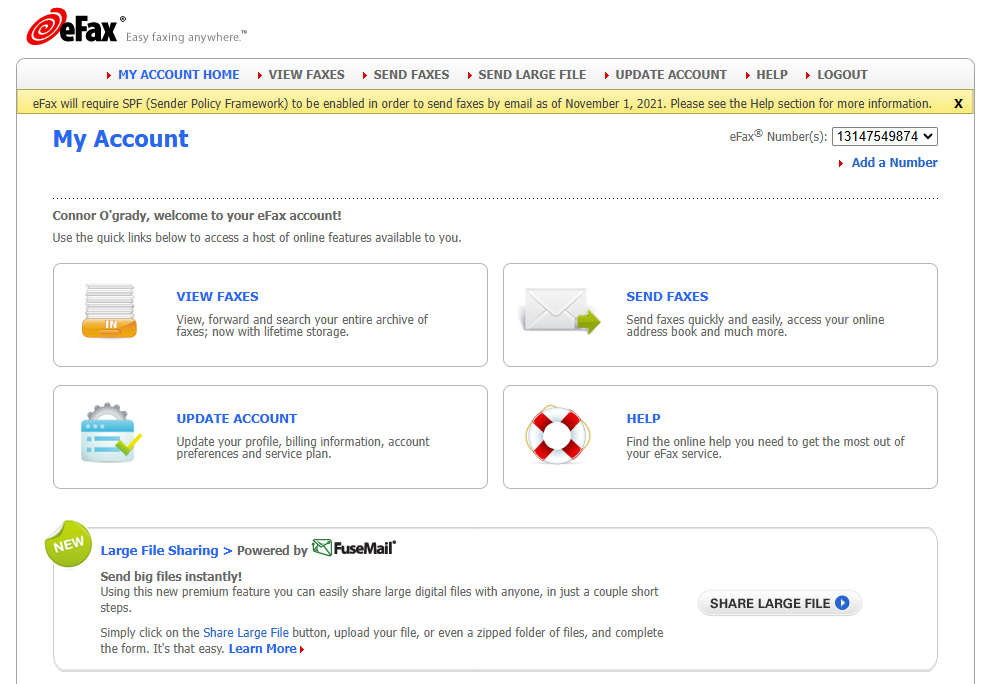
Was mir gefällt: eFax hat eine große Auswahl an Plattformen, von denen aus man darauf zugreifen kann – Apps für iPhones oder Android-Geräte, eine Webplattform und E-Mail-zu-Fax, was bedeutet, dass man nicht nur einen Mac benötigt, um es zu nutzen. Es ist auch unglaublich sicher (ISO 27001 zertifiziert) und zuverlässig.
Was mir nicht gefällt: Die Oberfläche fühlt sich ein bisschen nach „Windows 95“ an. Es ist klobig im Vergleich zu modernen Apps. Außerdem haben ihre Basispläne oft strenge Seitenbeschränkungen (z. B. 30 Seiten/Monat), während Municorn unbegrenzte Optionen bietet.
Fax.Plus
Fax.Plus ist ein weiterer Top-Online-Faxdienst, der das Faxen von Mac-Computern über Webbrowser, E-Mail oder mit einer mobilen App unterstützt. Fax.Plus ermöglicht es Ihnen, ein kostenloses Konto zu erstellen, um es vor dem Kauf auszuprobieren, und fühlt sich insgesamt wie eine sehr hochwertige Erfahrung an.
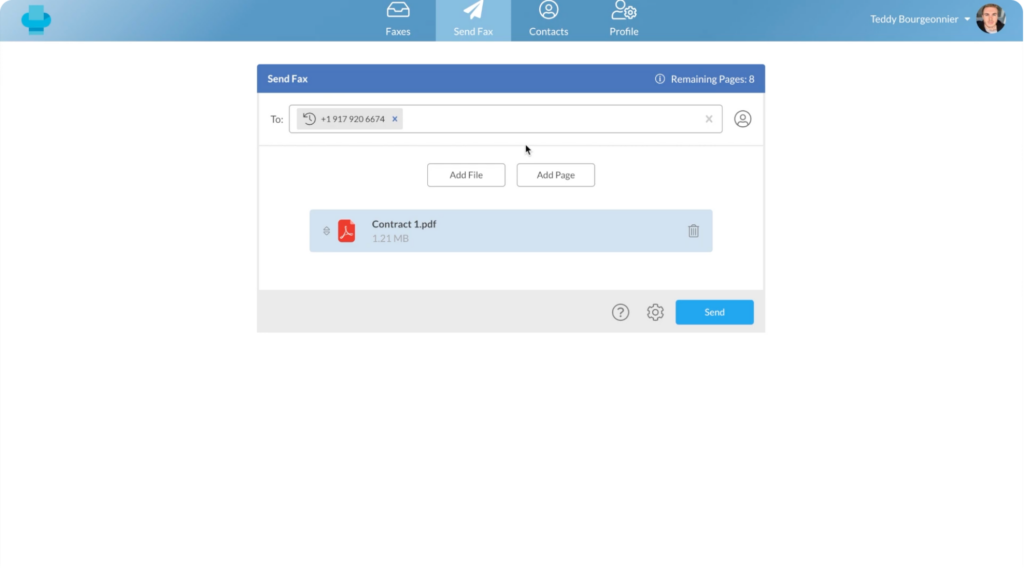
Der einfachste Weg, mit Fax.Plus von einem Mac aus zu faxen, ist die Verwendung des Webbrowser-Dienstes, der ein einfaches und intuitives Layout hat und einfach zu bedienen ist. Wenn Sie Schwierigkeiten haben, kann Sie jedoch ihr YouTube-Kanal durch den Prozess führen.
Was mir gefällt: Das Design ist sauber und passt besser zur „Mac“-Ästhetik als eFax.
Der Haken: Achten Sie auf die Preisgestaltung der „Übertragungszeit“. Einige Pläne berechnen Ihnen 2 Seiten, wenn 1 Seite länger als eine Minute zur Übertragung benötigt.
5. Kostenlose Optionen (mit Einschränkungen)
Das Faxen kostet Geld, weil es eine echte Telefonie-Infrastruktur nutzt. Wenn Sie jedoch nur eine einmalige Seite senden müssen und sich nicht um Deckblätter kümmern, gibt es begrenzte kostenlose Optionen.
FaxZero: Bietet 5 kostenlose Faxe pro Tag. Es ist zuverlässig, fügt aber ein „FaxZero“-Branding-Logo zu Ihrem Deckblatt hinzu, was für Geschäftsdokumente möglicherweise nicht professionell aussieht.
GotFreeFax: Erlaubt 2 kostenlose Faxe pro Tag (nur USA/Kanada). Keine Anmeldung, aber die Qualität ist mittelmäßig.
Endgültiges Urteil: Welche Methode ist die beste für Mac?
- Für Geschwindigkeit & Leistung: Verwenden Sie Methode 2 (Municorn App) über iPhone Mirroring. Es ist der schnellste Workflow für alle im Apple-Ökosystem.
- Für einmalige Angelegenheiten: Verwenden Sie einen Browserdienst.
- Für Anwälte/Ärzte: Verwenden Sie Methode 3 (E-Mail-zu-Fax) für diese Papierkette.