
Este artículo se actualizó en diciembre de 2025
La respuesta corta: Los Mac ya no tienen módems de fax integrados. Para enviar un fax desde un Mac en 2025, tienes tres opciones:
- La forma «hardware»: Conectar una impresora multifunción (la más lenta, requiere una línea fija).
- La forma «ecosistema»: Utiliza iPhone Mirroring o una aplicación de Mac para enviar faxes de forma inalámbrica (la más rápida para los usuarios de macOS Sequoia).
- La forma «corporativa»: Envía un fax directamente desde tu cliente de correo electrónico.
- La forma en línea: Utiliza un servicio de fax electrónico en tu navegador (ideal para envíos puntuales).
Aquí tienes una tabla comparativa rápida con todas las opciones:
| Método | Ideal para | Velocidad | Costo | Dificultad de configuración |
|---|---|---|---|---|
| Impresora + línea fija | Oficinas con hardware | Lenta | Alta (hardware) | Alta |
| Aplicación de fax | Usuarios cotidianos | Rápida | Moderada | Fácil |
| Correo electrónico a fax | Hospitales, bufetes de abogados | Media | Moderada | Fácil |
| Fax en línea | Envíos puntuales | Media | Baja | Muy fácil |
| Fax gratuito | Emergencias poco frecuentes | Lenta | Gratis | Muy fácil |
La forma «de la vieja escuela»: usar una impresora multifunción
Mira, si realmente quieres revivir el ambiente de oficina de 2005, macOS sí es compatible técnicamente con el envío de faxes a la antigua usanza. Se parece un poco a conectar un VCR a un televisor 4K moderno, pero bueno, funciona si tienes el hardware.
Apple no ha puesto un módem de fax dentro de un Mac desde hace más de una década, pero el software para manejar uno todavía está enterrado en la configuración del sistema. Si tienes una impresora multifunción (las grandes y robustas que escanean, imprimen y envían faxes) y una línea fija activa, puedes conectar tu Mac directamente a ella.
Aquí te explicamos cómo hacerlo (si tienes el equipo):
- Conéctalo: Conecta tu Mac a la impresora mediante USB (o Wi-Fi si es un modelo más nuevo) y, este es el quid de la cuestión, asegúrate de que la propia impresora esté conectada a una toma de teléfono de pared activa.
- Ve a Configuración: Abre Configuración del Sistema (o Preferencias del Sistema en macOS más antiguos) y dirígete a Impresoras y escáneres.
- Encuentra el fax: Si tu impresora está conectada correctamente, deberías ver una versión específica de «Fax» de tu impresora en la lista.
- Envíalo: Abre el documento que quieres enviar por fax (como un PDF o un documento de Word), pulsa Archivo > Imprimir y, en el menú desplegable de la impresora, selecciona esa versión de «Fax». En lugar de imprimir tinta en papel, te pedirá un número de fax y marcará a través de la línea fija.
¿El veredicto? Funciona, pero es pesado en el lado de la «configuración». Necesitas un cable telefónico físico, una suscripción de línea fija de pago y una impresora que probablemente no haya tenido una actualización de firmware desde que yo estaba en el instituto. Es fiable, seguro, pero para la mayoría de nosotros que trabajamos desde una cafetería o una oficina en casa sin línea fija, es un imposible.
2. La forma moderna: usar una aplicación de fax (Municorn)
Si no tienes una línea fija (¿y quién la tiene?), la solución estándar en 2025 es usar una aplicación de fax dedicada. Estas aplicaciones actúan como un «puente virtual», tomando tu archivo digital y transmitiéndolo a través de la red telefónica por ti.
Hay muchas opciones en la App Store (eFax, Fax.Plus, etc.), pero para esta guía, nos centraremos en la aplicación Municorn Fax porque tiene la mejor integración con las funciones de macOS como iPhone Mirroring.
Hay dos formas de usarla en tu Mac: el «truco del ecosistema» (mi favorito) o la aplicación nativa de Mac.
Opción A: usar iPhone Mirroring (el «truco del ecosistema»)
Si te mantienes al día con las últimas actualizaciones de software de Apple, probablemente viste el revuelo en torno a iPhone Mirroring en macOS Sequoia. ¿Opinión honesta? Es una de esas funciones que parece un truco hasta que realmente la pruebas, entonces te preguntas cómo has vivido sin ella.
Esta es posiblemente la forma más genial de enviar un fax porque une a la perfección la brecha entre tu Mac y tu iPhone.
Aquí está la razón por la que realmente uso este método la mayoría de las veces:
- Se siente nativo: Puedes usar el teclado y el trackpad de tu Mac para escribir las portadas (mucho más rápido que escribir con el pulgar).
- Acceso a archivos de Mac: Puedes arrastrar y soltar archivos desde tu escritorio directamente a la ventana reflejada del iPhone.
- No se necesita línea telefónica: Dado que la aplicación utiliza tu conexión Wi-Fi o de datos, estás convirtiendo efectivamente tu MacBook en una máquina de fax totalmente capaz sin necesidad de una línea fija de cobre o una impresora torpe.
Cómo ponerlo en marcha:
Primero, asegúrate de que tu Mac esté ejecutando macOS Sequoia (o posterior) y tu iPhone esté en iOS 18. Ambos deben estar conectados a la misma ID de Apple con Bluetooth y Wi-Fi activados.
- Haz clic en el icono «iPhone Mirroring» en el Dock de tu Mac. Tu teléfono crea una conexión perfecta, y la pantalla de tu iPhone aparecerá en el escritorio de tu Mac como por arte de magia.
- Abre la aplicación de fax: Usa tu ratón para hacer clic en el icono de Municorn en esa pantalla reflejada.
- Envía tu fax: Al igual que en tu teléfono, pulsa «Nuevo fax». Puedes extraer documentos de tu iCloud Drive, Google Drive, o simplemente tomar una foto si tu teléfono está apoyado cerca.
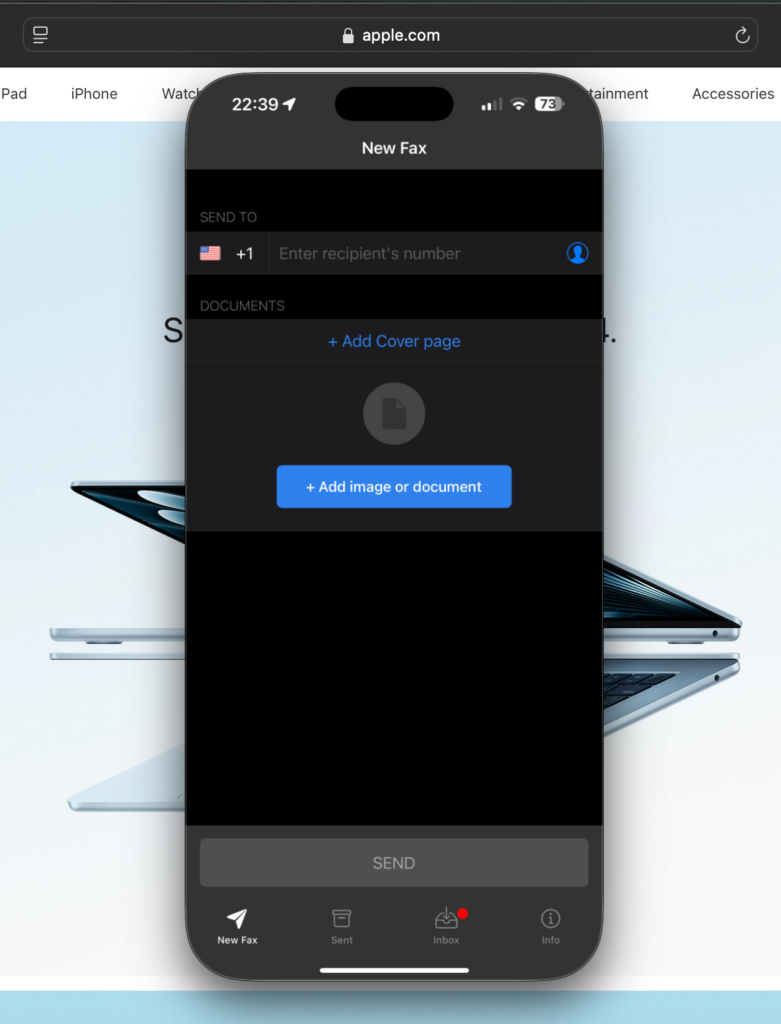
Es lo mejor de ambos mundos: la simplicidad de la aplicación móvil, con la productividad de la configuración de tu Mac.
Opción B: Descargar la aplicación nativa de Mac
Paso 1. Descarga la aplicación Busca «Municorn fax app» en la Mac App Store. Una vez instalada, se ve y se siente similar a la versión de iPhone, pero está optimizada para tu pantalla más grande.
Paso 2. Obtén tu número de fax La aplicación te permite reclamar un número de fax local en los EE. UU., Reino Unido, Canadá y más allá. No necesitas estar en esa ciudad para tener un número allí, ideal para parecer «local» para los clientes.
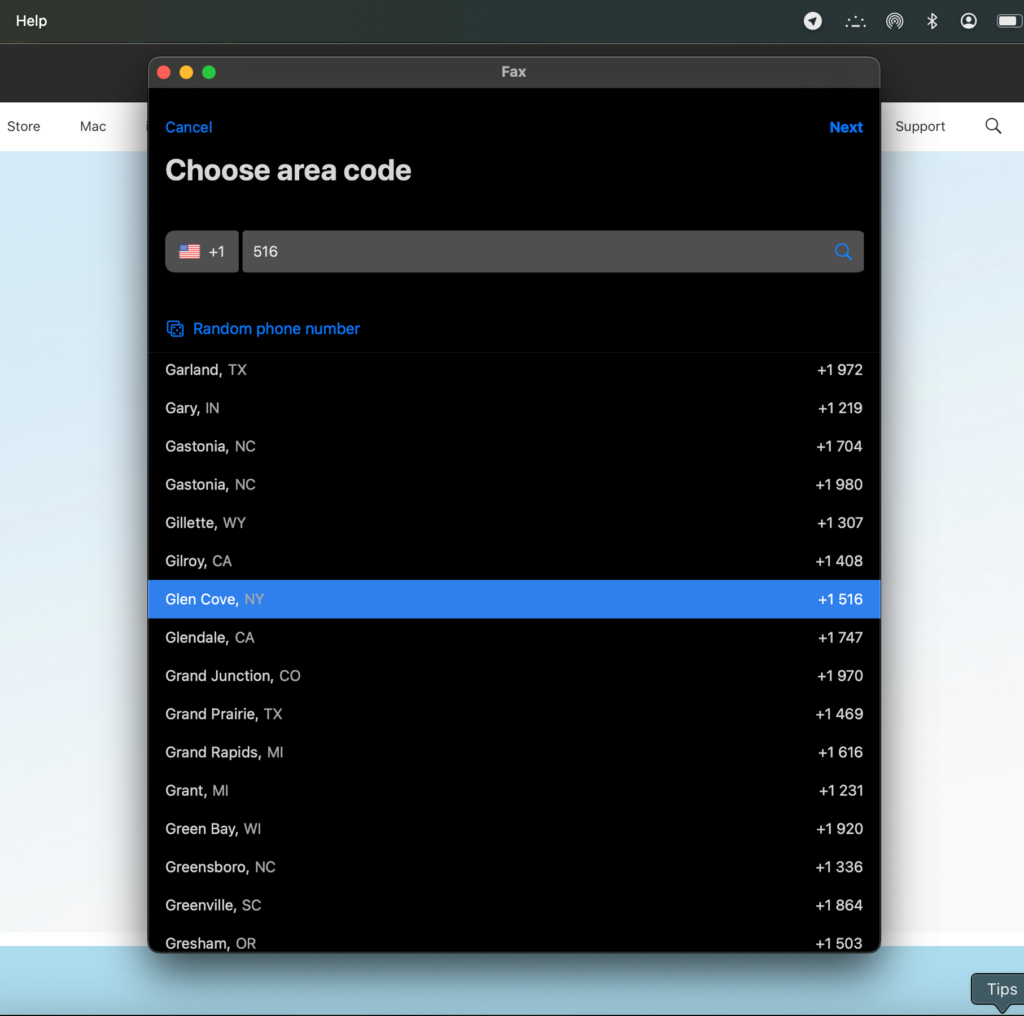
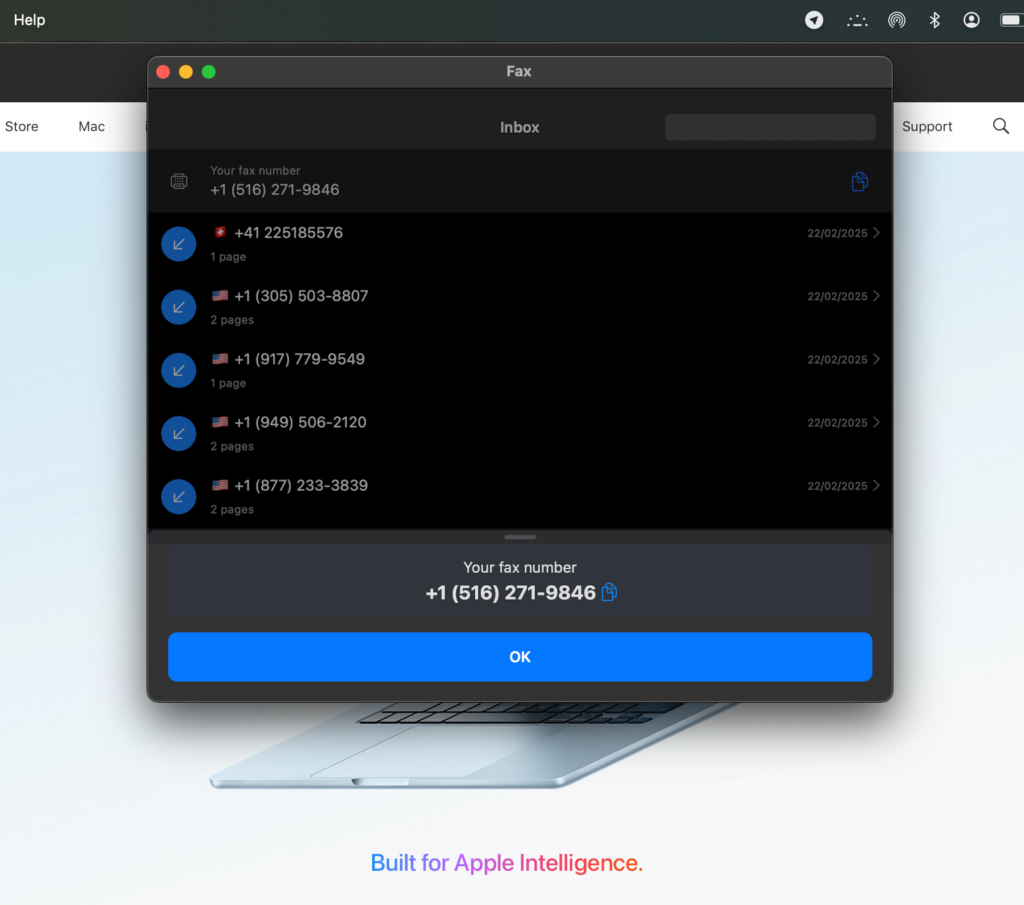
A continuación, puedes elegir tu número entre las opciones disponibles; como puedes ver, hay muchas para elegir en todas las regiones.
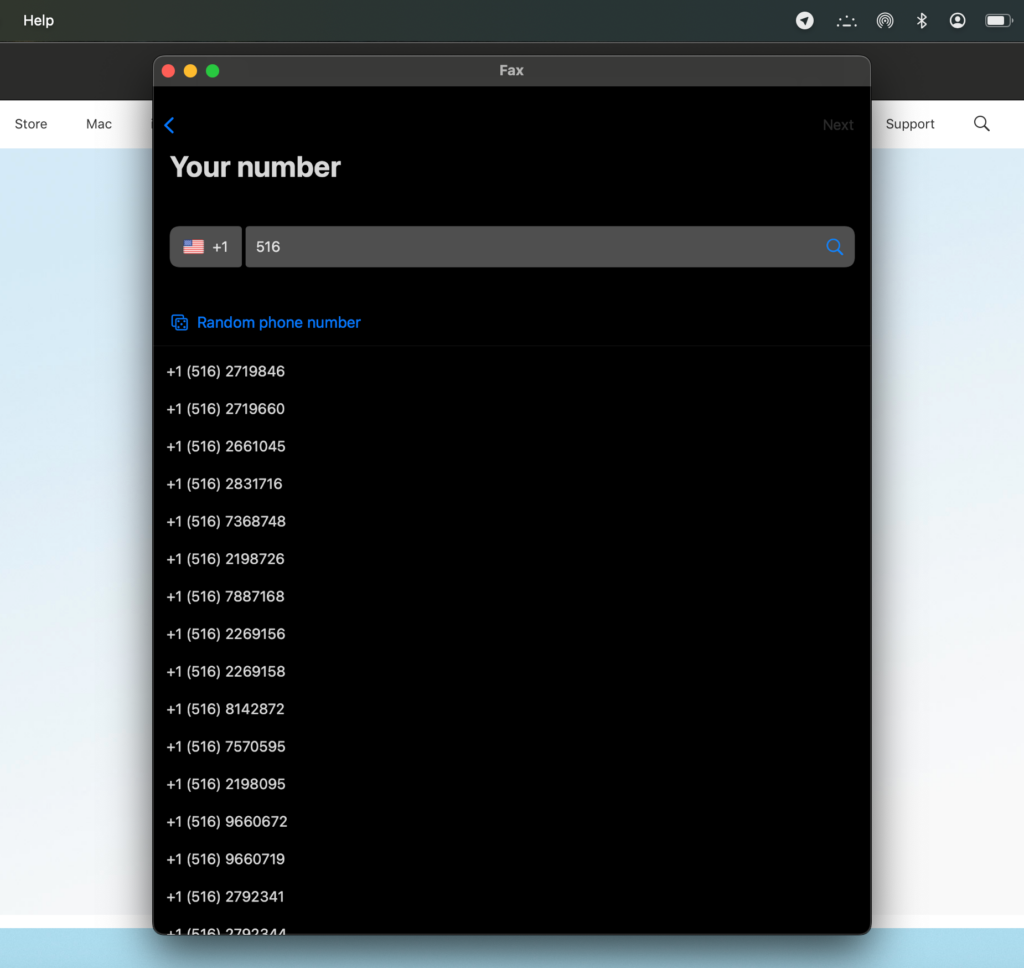
Cuando tu número de fax esté listo, aparecerá en la pantalla y será fácilmente accesible y compartible desde la página de la bandeja de entrada de la aplicación.
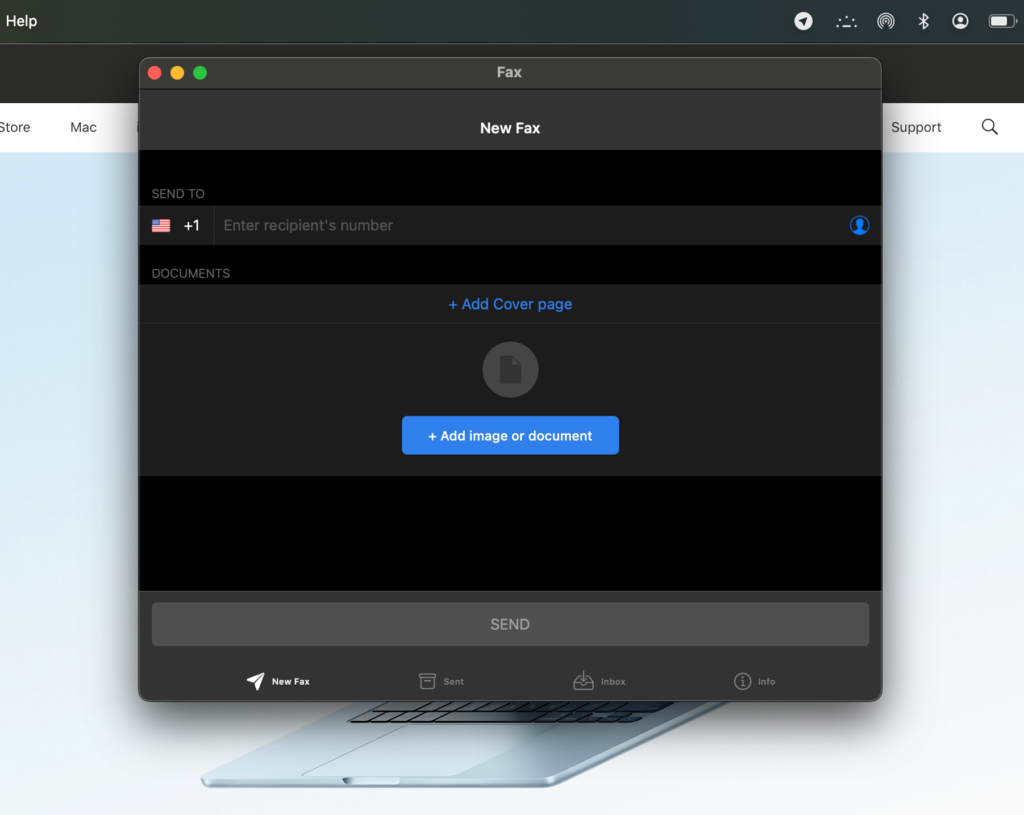
Paso 3. Prepara y envía Navega a la página de inicio ‘Nuevo fax’. Puedes arrastrar y soltar documentos de Word, PDF o imágenes directamente desde el Finder. ¿La mejor parte? Puedes adjuntar archivos desde Google Docs o Microsoft Word sin convertirlos primero. La aplicación se encarga de la conversión por ti.
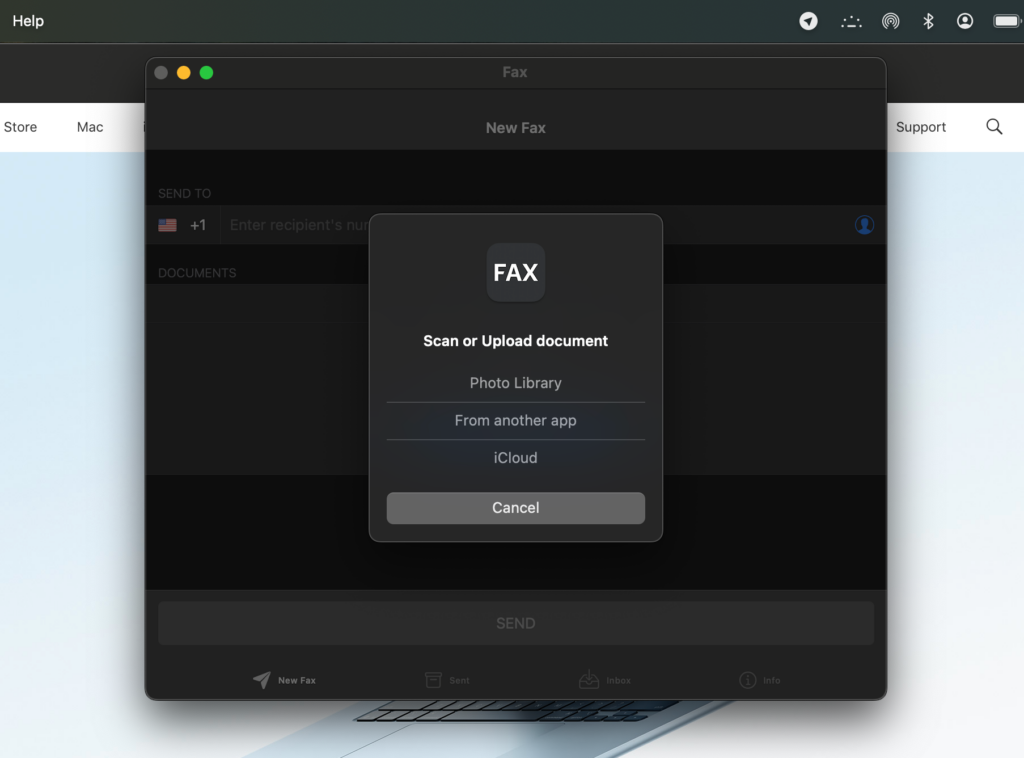
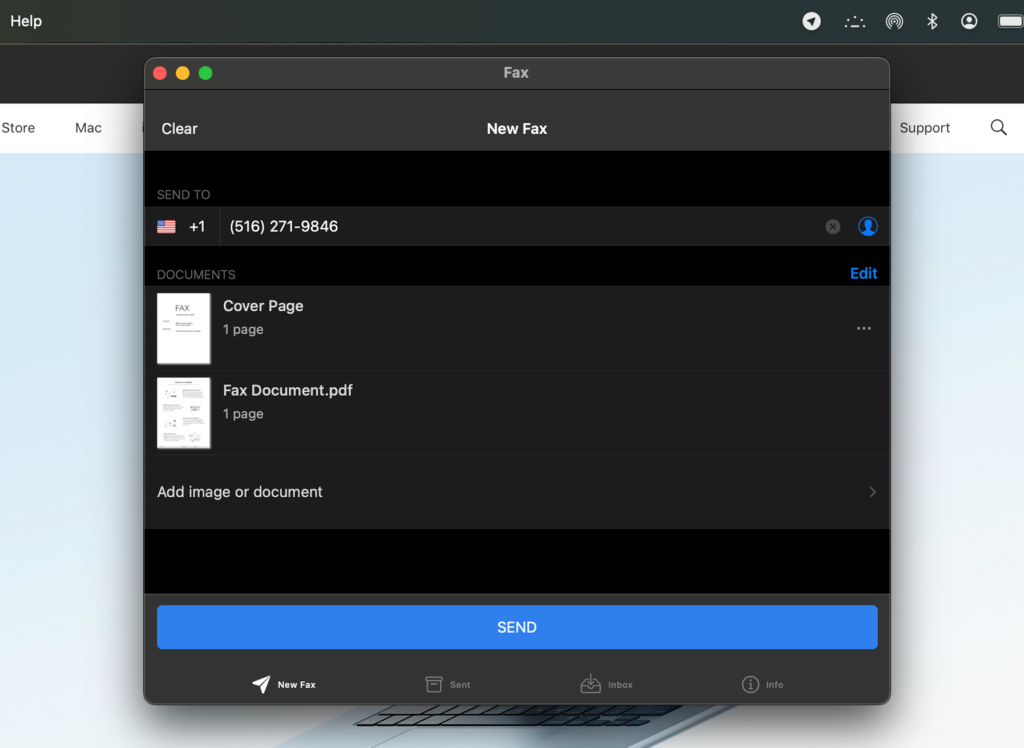
Paso 4. Revisa tu fax y pulsa enviar. Esta es una buena oportunidad para comprobar el número de fax del destinatario y añadir tus páginas de fax y la portada. Antes de enviar tu fax, puedes previsualizarlo y obtener información de la aplicación sobre cuánto tiempo tardará en enviarse. Cada página suele tardar alrededor de un minuto o dos en enviarse por fax, por lo que esto te ayuda a saber cuándo puede esperar el destinatario su entrega.
Una vez que se haya enviado tu fax, tu aplicación (tanto en tu Mac como en tu iPhone) recibirá una notificación; esto significa que puedes pulsar enviar y luego dejar tu Mac si quieres ir a hacer otra cosa: ¡la notificación llegará a tu teléfono!
3. La forma «corporativa»: correo electrónico a fax
Si eres el tipo de persona que vive dentro de Apple Mail u Outlook, descargar una aplicación separada solo para enviar un documento podría sentirse como un desorden digital.
La buena noticia es que en realidad puedes enviar un fax directamente desde tu bandeja de entrada utilizando un servicio de correo electrónico a fax. Piensa en esto como una capa de «traductor»: envías un correo electrónico normal, el servicio lo detecta, lo convierte en señales de fax analógicas y lo entrega a la máquina del destinatario.
Este es un método favorito para abogados y profesionales de la salud porque combina la facilidad del correo electrónico con la seguridad legal del fax. Servicios como EveryFax cumplen con la ley HIPAA, lo que significa que envuelven tu documento en una capa de cifrado que el correo electrónico estándar simplemente no tiene.
Aquí te explicamos exactamente cómo hacerlo:
- Redactar: Abre tu cliente de correo electrónico (Mail, Outlook, Gmail, no importa) e inicia un nuevo mensaje.
- Dirigir: En el campo «Para», no escribirás una dirección de correo electrónico. En su lugar, escribe el número de fax del destinatario seguido del dominio del servicio.
- Ejemplo: Si estás utilizando EveryFax, se vería así
[email protected].
- Ejemplo: Si estás utilizando EveryFax, se vería así
- Adjuntar: Arrastra y suelta tus documentos en el correo electrónico.
- Nota: No necesitas convertirlos primero. Ya sea un PDF, un documento de Word o un JPEG, el servicio los convertirá automáticamente en páginas de fax en el orden en que los adjuntaste.
- Enviar: Pulsa enviar. Ya está.
Después de unos minutos, recibirás un correo electrónico de confirmación automático en tu bandeja de entrada que te indicará que el fax se ha entregado correctamente. Es la mejor opción si quieres mantener un «rastro de papel» estricto de todo lo que envías sin salir de tu flujo de trabajo de correo electrónico.
4. La forma del navegador: servicios de fax en línea
Si no quieres descargar ninguna aplicación, puedes utilizar un servicio basado en navegador. Estos funcionan en Safari o Chrome y te permiten enviar faxes desde cualquier Mac en el que inicies sesión.
Estos son algunos de los principales competidores que hemos probado:
eFax
eFax es el gigante «legado» de la industria. Ofrecen un portal web donde inicias sesión, subes un documento y pulsas enviar.
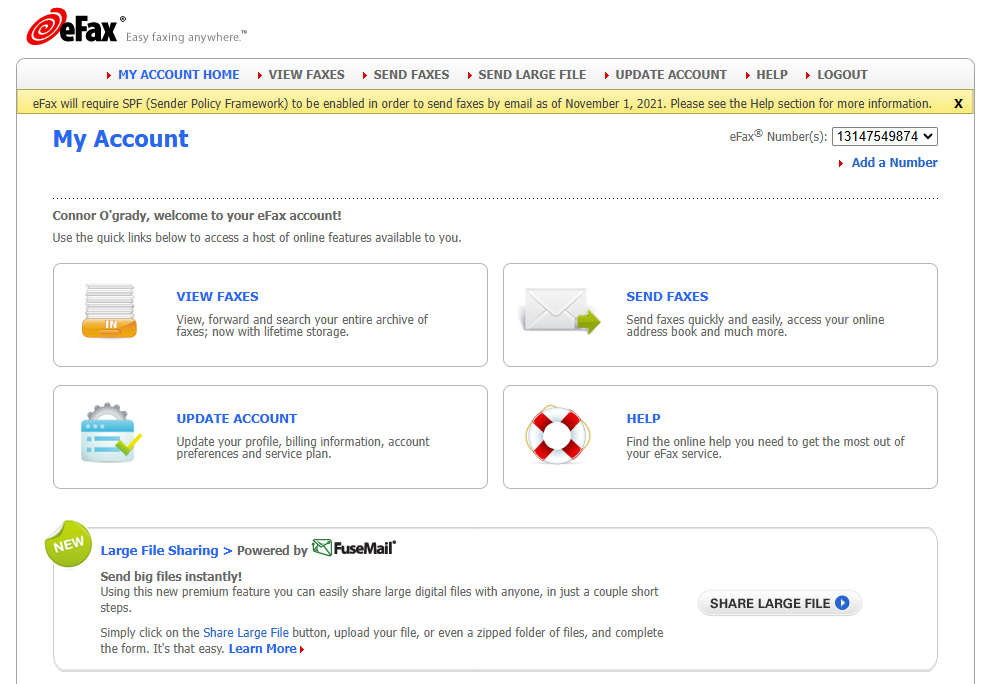
Lo que me gusta: eFax tiene una gran variedad de plataformas para acceder a él: aplicaciones para iPhones o dispositivos Android, una plataforma web y correo electrónico a fax, lo que significa que no solo necesitas un Mac para usarlo. También es increíblemente seguro (certificado ISO 27001) y fiable.
Lo que no me gusta: La interfaz se siente un poco como «Windows 95». Es torpe en comparación con las aplicaciones modernas. Además, sus planes básicos a menudo tienen límites de páginas estrictos (por ejemplo, 30 páginas/mes), mientras que Municorn ofrece opciones ilimitadas.
Fax.Plus
Fax.Plus es otro de los principales servicios de fax en línea que admite el envío de faxes desde ordenadores Mac a través de navegadores web, correo electrónico o con una aplicación móvil. Fax.Plus te permite crear una cuenta gratuita para probarlo antes de comprarlo, y en general se siente como una experiencia muy premium.
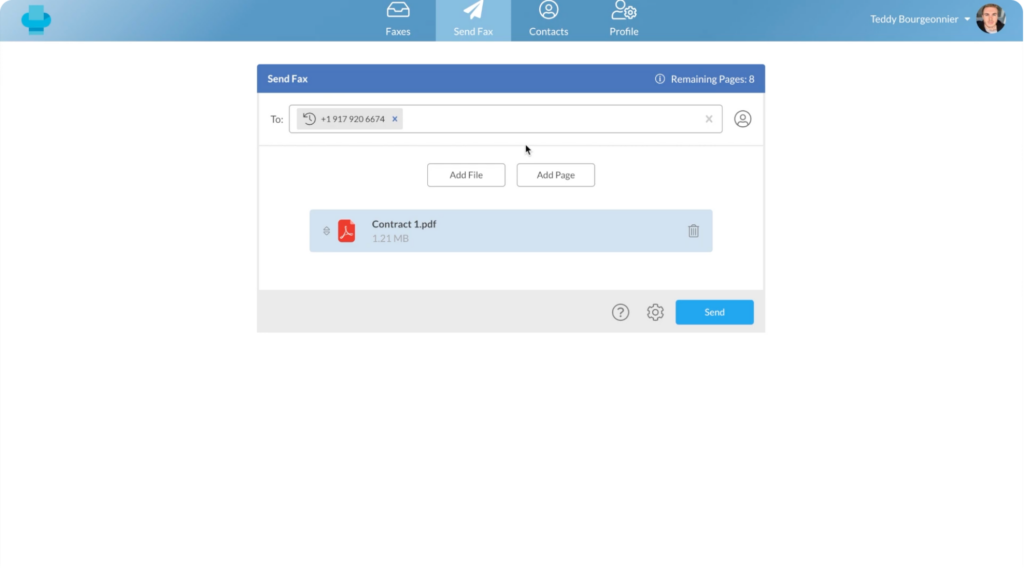
La forma más fácil de enviar un fax desde Mac con Fax.Plus es utilizando el servicio de navegador web, que tiene un diseño sencillo e intuitivo y es fácil de usar. Sin embargo, si tienes dificultades, su canal de YouTube puede guiarte a través del proceso.
Lo que me gusta: El diseño es limpio y coincide con la estética «Mac» mejor que eFax.
El truco: Ten cuidado con los precios del «tiempo de transmisión». Algunos planes te cobran por 2 páginas si 1 página tarda más de un minuto en transmitirse.
5. Opciones gratuitas (con límites)
El envío de faxes cuesta dinero porque utiliza infraestructura de telefonía real. Sin embargo, si solo necesitas enviar una página puntual y no te importan las portadas, existen opciones gratuitas limitadas.
FaxZero: Ofrece 5 faxes gratuitos por día. Es fiable, pero añade un logotipo de marca «FaxZero» a tu portada, lo que podría no parecer profesional para los documentos comerciales.
GotFreeFax: Permite 2 faxes gratuitos por día (solo en EE. UU./Canadá). No es necesario registrarse, pero la calidad es de nivel medio.
Veredicto final: ¿Qué método es mejor para Mac?
- Para velocidad y potencia: Utiliza el Método 2 (aplicación Municorn) a través de iPhone Mirroring. Es el flujo de trabajo más rápido para cualquier persona en el ecosistema de Apple.
- Para envíos puntuales: Utiliza un servicio de navegador.
- Para abogados/médicos: Utiliza el Método 3 (correo electrónico a fax) para ese rastro de papel.