
Wenn die meisten Leute an Faxen denken, stellen sie sich ein großes, klobiges Gerät vor, das an eine Telefonleitung angeschlossen werden muss und die Hälfte des Platzes auf dem Bürotisch einnimmt. Oder sie stellen sich vielleicht vor, wie sie zu einem UPS- oder FedEx Office Store fahren, um deren Faxgeräte zu benutzen. So oder so, es schreit nicht gerade nach „Komfort“. Glücklicherweise ist es unglaublich einfach, Faxe von Ihrem Computer aus zu senden und zu empfangen – und dank Online-Faxdiensten war das Faxen noch nie so einfach, billig, bequem oder sicher.
Faxen ist jetzt so einfach wie das Anmelden an Ihrem Computer und das Senden einer E-Mail. Tatsächlich können Sie per E-Mail faxen. Oder Sie können über Ihren Webbrowser faxen. Oder über Cloud-Speicherdienste wie Google Drive. Sie können unter Windows, Mac und sogar auf Ihrem Mobilgerät faxen.
Auf welchem Gerät Sie dies auch gerade lesen – raten Sie mal? Es ist auch ein Faxgerät! Dieser Artikel befasst sich mit den besten Möglichkeiten, wie Sie Ihren Computer zum Online-Faxen verwenden können.
Warum sollten Sie von einem Computer aus faxen?
Ich gehöre zu den Leuten, die früher dachten, Faxen sei etwas von gestern – „Warum sollte man jemals ein Fax senden müssen, wenn wir E-Mails, digitale Signaturen und tausend verschiedene Instant-Messaging-Apps haben?“. Nun, das klobige Faxgerät mag längst verschwunden sein, aber das Faxen ist im Jahr 2025 immer noch sehr aktuell – und das aus gutem Grund.
Nehmen wir zum Beispiel E-Mails – wussten Sie, dass es keine garantierte und rechtlich anerkannte Möglichkeit gibt, den Empfang einer von Ihnen gesendeten E-Mail zu bestätigen, aber jedes von Ihnen gesendete Fax gibt Ihnen dies! Es gibt auch das Problem, dass selbst die beliebtesten E-Mail-Dienste mehr Sicherheitslücken aufweisen als ein Standard-Online-Faxdienst. Fakten wie diese sind der Grund, warum ich mich jedes Mal für das Fax entscheide, wenn ich etwas Wichtiges versenden muss, wie z. B. sensible Dokumente.
Dann gibt es noch digitale Signaturen – Unternehmen wie Docusign werden immer beliebter, aber selbst ihr Chief Legal Officer hat zugegeben, dass es viele Situationen gibt, in denen eine gefaxte Unterschrift akzeptiert wird, wo eine elektronische Unterschrift nicht akzeptiert wird – wie beim Unterzeichnen eines Testaments oder Trusts, jeder Art von Familienrechtsdokument (Adoption, Scheidung usw.), der Kündigung von Versorgungsleistungen, der Kündigung von Versicherungspolicen und vielem mehr.
Vor diesem Hintergrund ist das Einzige, was die meisten Menschen vom Faxen abhält, der Glaube, dass man ein physisches Faxgerät dafür benötigt. Glücklicherweise können Sie Faxe von jedem Windows-Computer (oder Mac) aus über eine Reihe von Online-Diensten versenden, und es ist tatsächlich viel einfacher und billiger als die Verwendung eines herkömmlichen Faxgeräts – alles, was Sie benötigen, ist Ihr Computer und eine Internetverbindung.
So verwenden Sie Ihren Computer als Faxgerät
Das Tolle an Online-Faxdiensten ist, dass Sie von der Sicherheit und Zuverlässigkeit des Faxens profitieren, aber ohne ein Faxgerät kaufen zu müssen oder etwas anderes zu tun, als Sie normalerweise tun, um Dokumente zu versenden. Wenn Sie gerne E-Mails versenden, können Sie per E-Mail faxen. Oder wenn Sie es vorziehen, Dinge über das Web zu erledigen, können Sie einen Web-Faxdienst nutzen. Es gibt auch Fax-Apps und sogar Drucker, die Faxe versenden können. Die beliebtesten Möglichkeiten zum Faxen vom Computer aus sind:
- Verwenden eines E-Mail-zu-Fax-Dienstes
- Verwenden eines Online-Faxdienstes
- Verwenden anderer Faxsoftware oder angeschlossener Computerzubehörteile, wie z. B. eines Druckers
- Andere Alternativen
So verwenden Sie E-Mail-zu-Fax von Ihrem Computer aus
Computer werden von den meisten Menschen bevorzugt, wenn es um E-Mails geht – ein größerer Bildschirm und eine größere Tastatur sowie angeschlossenes Zubehör wie Scanner machen das Senden wichtiger Nachrichten viel einfacher als auf mobilen Geräten. Es ist auch einfacher, verschiedene Dateitypen für Anhänge zu organisieren und zu speichern. Mit einem E-Mail-zu-Fax-Dienst können Sie Faxe direkt von Ihrem E-Mail-Posteingang aus senden und empfangen und Nachrichten und Anhänge genauso faxen, wie Sie es per E-Mail tun würden.
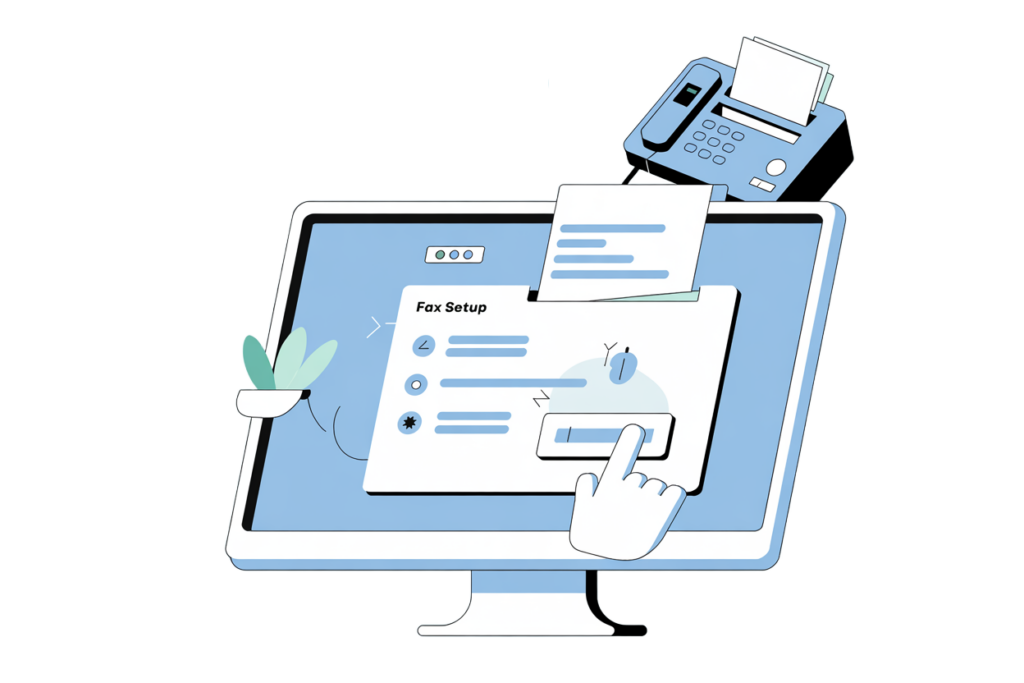
Dienste wie EveryFax können dafür verwendet werden. EveryFax ist eine E-Mail-zu-Fax-Software, die den Komfort und die Vertrautheit von E-Mails zum Faxen bringt. Sobald ein Abonnement eingerichtet ist, können Benutzer zu ihrem regulären Posteingang gehen und ein Fax senden, das HIPAA-konform, durchgehend verschlüsselt (im Gegensatz zu Standard-E-Mail-Diensten) ist und jedes Mal Zeit und Datum der Zustellung bestätigt. So funktioniert es:
- Melden Sie sich zunächst bei EveryFax oder einem ähnlichen Anbieter an. Es gibt eine große Auswahl an monatlichen, jährlichen, Einzel- oder Mehrbenutzerabonnements, die im Gegensatz zu vielen anderen Anbietern unbegrenztes Faxen bieten – das bedeutet keine versteckten zusätzlichen Gebühren, niemals.
- Erstellen Sie dann einfach eine neue E-Mail von Ihrem Posteingang aus. Ihre Titelseite für das Fax ist die Nachricht, die Sie in das Nachrichtenfeld eingeben. Geben Sie im Feld „Senden an“ die Faxnummer des Empfängers ein und fügen Sie
‚ @send.everyfax.com‘ dahinter ein. Ein Beispiel hierfür wäre ‚[email protected]‘. - Fügen Sie Ihre Faxseiten hinzu. Sie können dies tun, indem Sie jedes Dokument, das Sie faxen möchten, als Anhang an die E-Mail hinzufügen. Sie werden dann in ein digitales Faxformat konvertiert und sicher gefaxt. EveryFax kann über 60 Dateitypen verarbeiten, darunter alle gängigen Dokumenttypen wie PDF und JPEG.
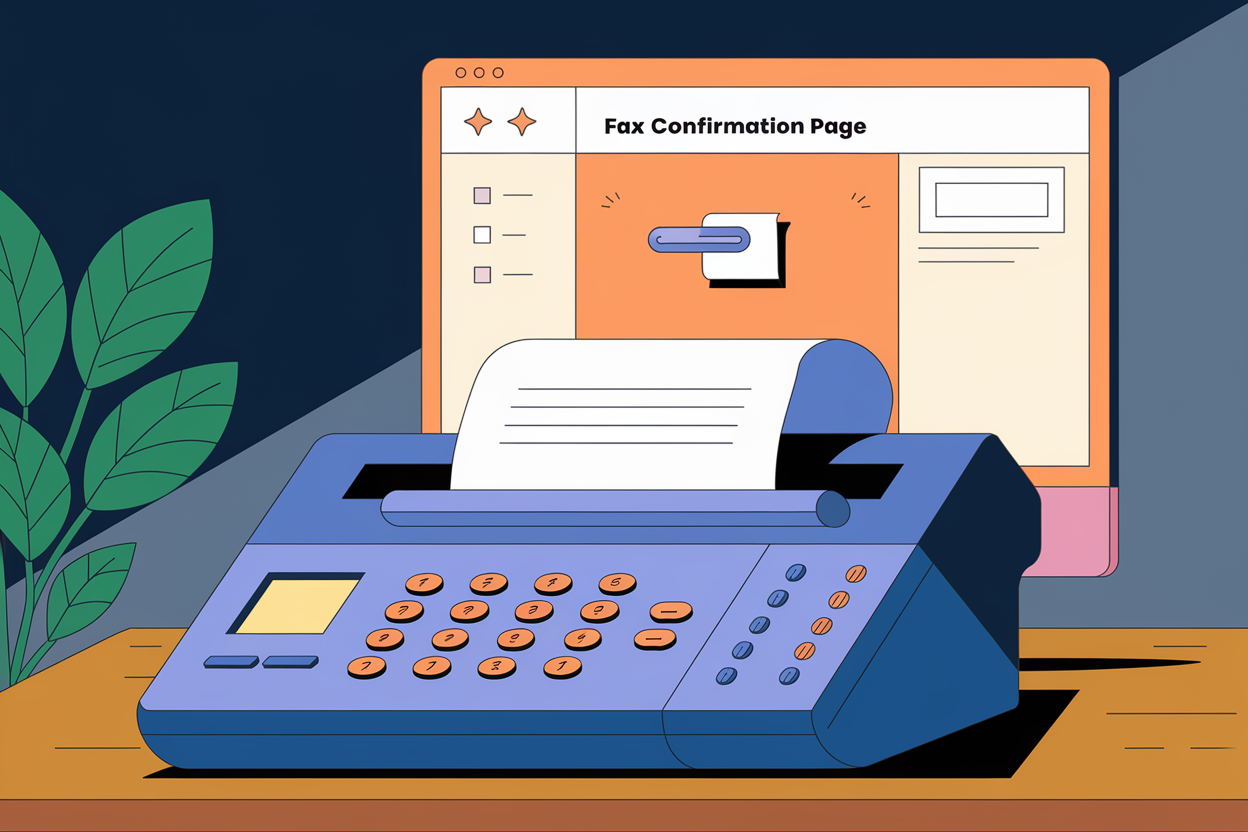
- Wenn Sie bereit sind, klicken Sie auf Senden. So einfach ist das – Sie haben gerade ein Fax gesendet, indem Sie genau dasselbe getan haben wie beim Senden einer E-Mail. EveryFax erledigt den Rest und sendet Ihnen eine Bestätigung, sobald das Fax gesendet wurde (oder nicht gesendet werden konnte – dies kann vorkommen, wenn das Faxgerät des Empfängers getrennt ist oder Sie möglicherweise die falsche Vorwahl eingegeben haben).
Die Leute lieben E-Mail-zu-Fax, weil es die Sicherheits- und Regulierungsfunktionen bietet, die normale E-Mails nicht bieten – was es besser für das Senden sensibler Informationen macht. Außerdem können Sie Ihre E-Mails und Faxe von einem Ort aus erledigen. Es gibt auch zusätzliche Vorteile, wie z. B. auch Faxe direkt in Ihrem E-Mail-Posteingang empfangen zu können. Wenn Sie mit dem Faxen von Ihrem Computer aus beginnen müssen, empfehlen wir E-Mail-zu-Fax als einfachen Einstiegspunkt.
So verwenden Sie einen Online-Faxdienst
Es gibt viele Online-Faxdienste, die die Möglichkeit bieten, online zu faxen, entweder über einen Webbrowser oder eine spezielle App, die Sie auf Ihrem Computer installieren können. Diese Dienste funktionieren ähnlich wie jedes E-Mail-Konto oder jede Messaging-App – Sie können sich anmelden, Ihre gesendeten und empfangenen Faxe anzeigen, Faxe verfassen und senden und Ihr Konto mit anderen Cloud-Speicherdiensten wie DropBox oder Anwendungen von Drittanbietern wie Google Docs verknüpfen, um einen schnellen Zugriff auf jedes Dokument zu ermöglichen, das Sie möglicherweise senden möchten.
Nehmen wir eFax als Beispiel – eFax ist ein großer Anbieter von Unternehmensfaxen, der Webfaxen oder eine Fax-App für Ihren Computer anbietet. Sie können ein Abonnement kaufen und sich entweder für ein Einzel- oder Geschäftskonto anmelden und dann von Ihrem Windows-Computer aus auf deren Dienste zugreifen, entweder über einen Webbrowser oder durch die Installation ihrer eFax Messenger-App.
Online-Faxdienste können zusätzliche Funktionen zum Vorbereiten Ihres Faxes enthalten, wie z. B. benutzerdefinierte Signaturen, um das Signieren von Dokumenten zu vereinfachen, oder ein Adressbuch, um Ihre Kontakte zu verfolgen. Online-Faxen ist eine großartige Alternative zu E-Mail-zu-Fax für Computerbenutzer, die ihre E-Mails und Faxe möglicherweise getrennt halten möchten, oder für diejenigen, die Faxe im Rahmen ihres Geschäfts verwenden und einen umfassenderen verwalteten Dienst benötigen.
Faxen mit anderer Faxsoftware oder Zubehör
Windows-Computer können andere Möglichkeiten zum Faxen bieten – es gibt eine Standard-Windows-Software namens Windows Fax und Scan, die Microsoft Office-Apps mit Faxlösungen verbindet. Alternativ können Sie, wenn Sie einen faxkompatiblen Drucker mit einem Faxmodem und einer angeschlossenen Festnetzleitung haben, mit Ihrem Drucker faxen.
Windows Fax und Scan
Windows Fax und Scan ist eine Scan- und Faxfunktion, die in Windows-Computer integriert ist, aber Ihr Computer hat sie normalerweise standardmäßig deaktiviert. Mit diesem Dienst können Benutzer Dokumente als Faxe aus Microsoft Office-Anwendungen vorbereiten und senden – solange Sie einen verbundenen Faxdienst aktiviert haben. Um es einzuschalten, müssen Sie zur Systemsteuerung > Programme > Programme und Funktionen navigieren, dann Windows-Funktionen auswählen und ‚Windows Fax und Scan‘ suchen – weitere Informationen hier. Sobald aktiviert, sollten Sie neben der Option ‚Drucken‘ eine Option ‚Fax‘ finden, wenn Sie in einem Dokument in Microsoft Office arbeiten. Windows konvertiert das Dokument dann nach Bedarf zum Faxen und kann ein Anschreiben bereitstellen.
Es ist wichtig zu beachten, dass Windows Fax und Scan kein Faxdienst oder eine Internetfaxsoftware ist, was bedeutet, dass Ihr Computer auf irgendeine Weise mit einem Faxmodem und einer Telefonleitung verbunden sein muss, um die von Ihnen vorbereiteten Faxe zu senden, oder mit einem Online-Faxdienst eines Drittanbieters verbunden sein muss, damit es funktioniert. Es wird auch nicht mehr stark von Microsoft unterstützt – die Funktionen sind alt und klobig, mit sehr wenigen Updates. Aus diesem Grund würden wir diese Option nicht empfehlen.
Faxen mit einem Drucker
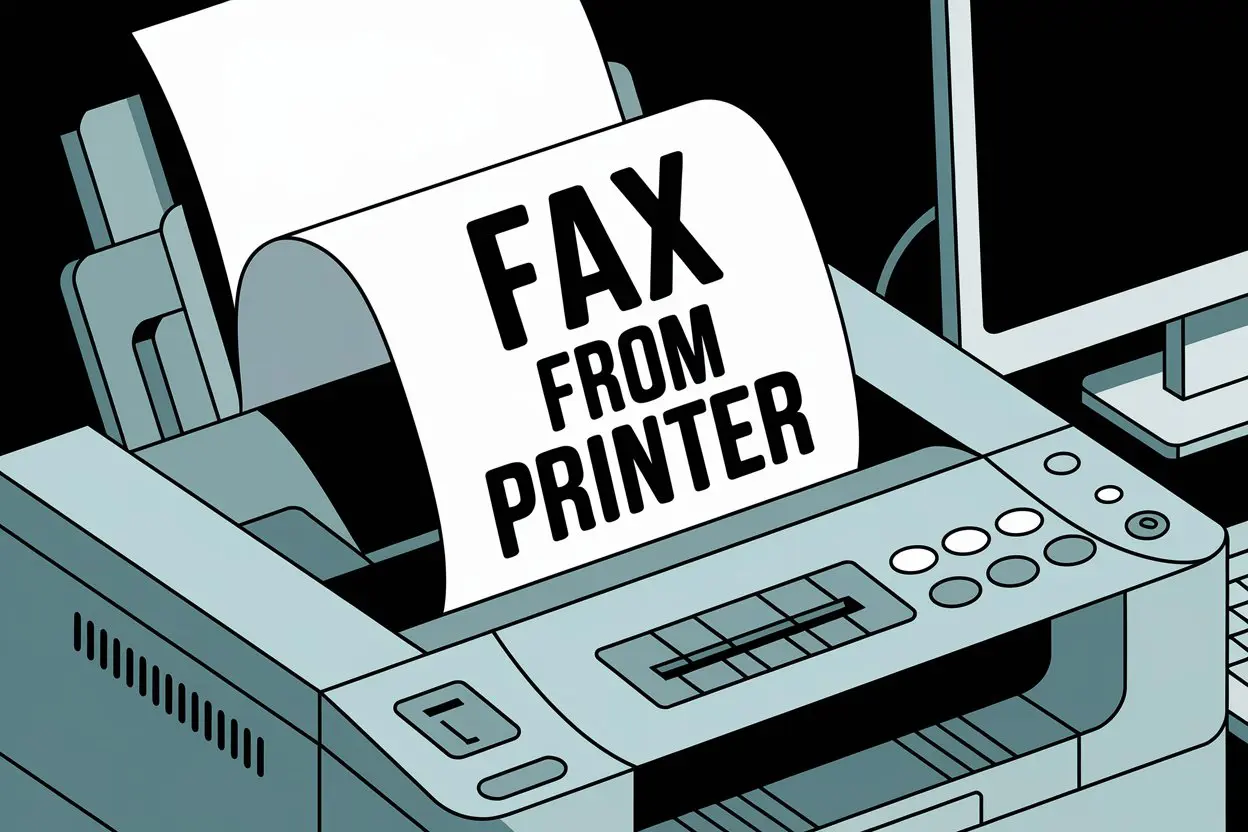
Seit Jahrzehnten enthalten multifunktionale Drucker oft ein Faxmodem, mit dem Benutzer ihre Drucker an eine Festnetzleitung anschließen und Faxe senden und empfangen können. Dies ist hilfreich, da diese Drucker normalerweise Dokumente drucken und scannen können, was ein hochwertiges Faxen und das Drucken aller empfangenen Faxe ermöglicht. Sie sollten die Marke und das Modell Ihres Druckers überprüfen, um festzustellen, ob dies für Sie möglich ist. Die Nachteile dieser Methode sind, dass Sie oft Papier und Tinte kaufen und mehr für die Telefonleitung und die Druckerwartung bezahlen müssen – daher empfehlen wir E-Mail-zu-Fax oder Online-Faxen im ersten Schritt.
Andere Alternativen zum Senden und Empfangen von Faxen
Wie wir sehen können, gibt es viele Möglichkeiten, Faxe einfach von einem Computer aus zu senden. Wenn Sie jedoch nicht immer Zugriff auf einen Computer haben, gibt es andere alternative Methoden.
Handy-Apps
Es gibt eine riesige Auswahl an Fax-Apps, die Sie für Ihr Mobilgerät herunterladen können, egal ob Sie ein Android oder ein iPhone haben. Fax-Apps sind sehr beliebt, weil sie per Definition tragbarer und bequemer sind als ein Computer. Alles, was Sie brauchen, ist Ihr Telefon oder Tablet, das Dokumente hochladen oder scannen und Faxe unterwegs senden kann.
Die Fax-Apps von Municorn sind beispielsweise unglaublich beliebt für das mobile Faxen und ermöglichen es Benutzern, unbegrenzt Faxe in über 90 verschiedene Länder ohne zusätzliche Gebühren zu senden (das Faxen über große Entfernungen kostet Sie bei den meisten Faxdiensten ein Vermögen), und funktionieren auf allen wichtigen mobilen Geräten.
Fax von einem Mac-Computer
Sie können von einem Mac aus faxen auf die gleiche Weise wie von Windows aus, mit ein paar zusätzlichen Optionen. Ein Bonus bei der Verwendung eines Mac ist, dass Sie iPhone- und iPad-Apps auf Ihren Mac herunterladen können – wenn Sie also eine mobile App haben, die Sie abonniert haben und gerne verwenden, können Sie dies weiterhin von Ihrem Mac-Computer aus tun. Mac-Computer unterstützen auch Online-Faxen mit Webbrowsern.
Starten Sie noch heute mit dem Online-Faxen
Nachdem Sie nun alle Möglichkeiten kennen, wie Sie von Ihrem Computer aus faxen können, legen Sie noch heute los! Wählen Sie den besten Online-Faxdienst für Sie – sei es ein E-Mail-zu-Fax-Dienst, eine Fax-App oder eine andere Methode, die Sie wählen!